

こんにちは!!プロカメラマンのひげおです。普段はフォトグラファーとして活動しつつ、複数のブログを運営しています。
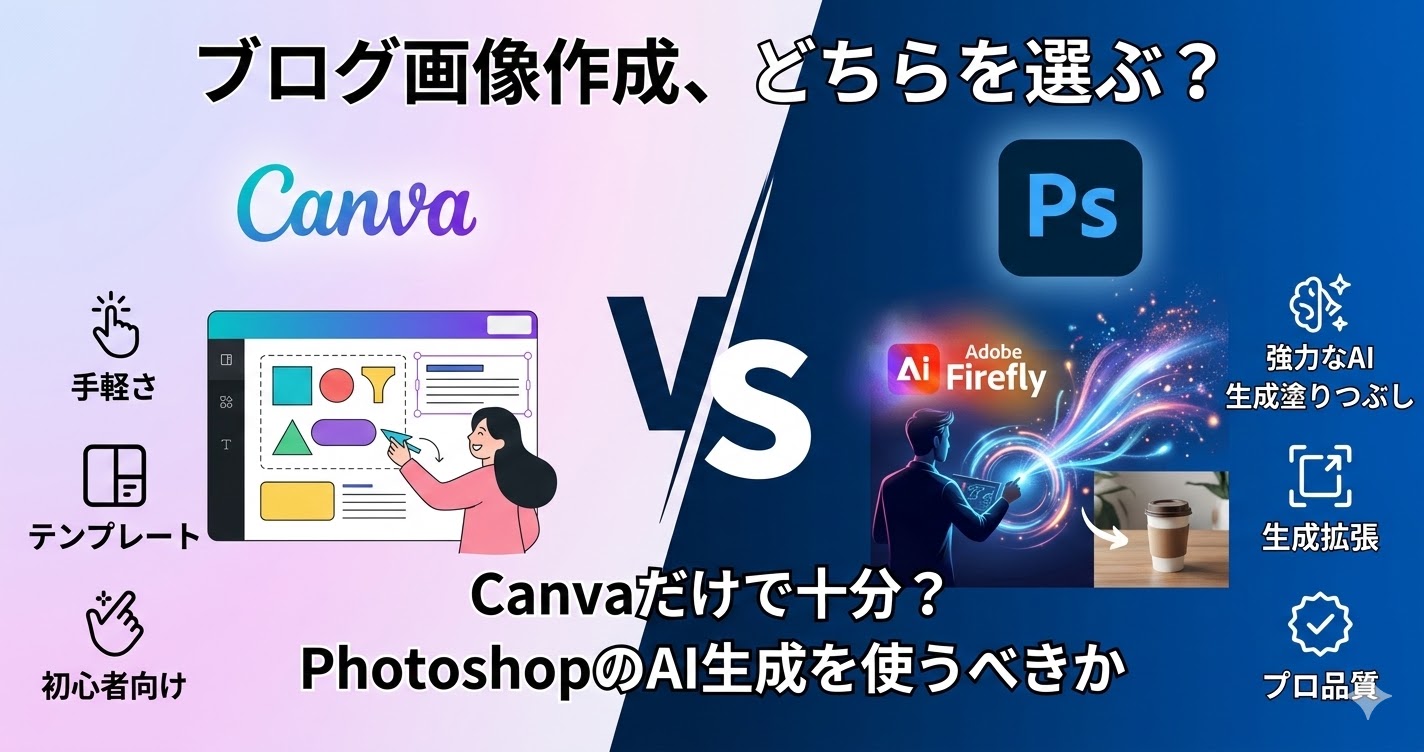
さて、ひげおは25年間フォトショップをほぼ毎日触ってるので得意です。切り抜きも合成も補正もお手のものです。ほんの数年前までは写真を扱うならこれ!っていうくらい唯一無二なアプリでした。しかし令和の現在、ブログを始めた方が画像作成で最初に出会うツールは、おそらくフォトショップではなく「Canva」だと思います。テンプレートが豊富で操作も簡単。素晴らしい入門ツールであることは間違いないです。SNS見てるとCanvaで仕事をしてるデザイナーも多いとか。
しかし、慣れている人が多くのブログを見ていると、「あ、これはCanvaで作ったな」と分かる画像には共通の"限界"が見えます。そしてその限界が、ブログが一定以上スケールしない原因の一つになっていることも少なくありません。
今回の記事では、「Canvaの手軽さ」の先にある、ブログを"資産"として本気で成長させたい人がなぜPhotoshopを選ぶべきなのか、その決定的な理由をAI生成機能に絞って解説します。
あなたのブログは大丈夫?Canvaで直面する「3つの壁」
Canvaは優秀ですが、ブログ運営を続けると必ず以下の壁にぶつかります。
- あとちょっとが届かない「加工の壁」:写真に写り込んだ不要なモノを消す「マジック消しゴム」。手軽ですが、背景が複雑だと境界が歪んだり、不自然な"塗りつぶし感"が残ることがあります。
- どこかで見たことある「既視感の壁」:Canva内の素材やテンプレートは多くのユーザーが共有しています。そのため、どれだけ頑張って作っても、他のブログと似たような雰囲気になりがちで、独自性を出すのが困難です。
- 使い回しがきかない「構図の壁」:ブログのアイキャッチ用に作った横長の画像を、Pinterest用の縦長画像やSNS用の正方形画像に流用したい時。Canvaでは画角の外側を足すことはできず、トリミングするしかないため、画像の魅力が半減してしまいます。
これらの「壁」は、読者に無意識のうちに「ありきたりなブログ」という印象を与えかねない、非常に大きな問題です。
PhotoshopのAIが「3つの壁」を破壊する具体的解決策
では、Photoshopがこれらの壁をどう解決するのか。最新のAI機能を使えば、これまでプロが時間をかけていた作業が一瞬で終わります。
解決策①:”消す”のではなく”再生成”する「生成塗りつぶし」
Canvaの消しゴム機能が「塗りつぶす」という発想なのに対し、Photoshopの「生成塗りつぶし」は「その場に何があったはずか」をAIが理解し、”再生成”するという全く異なるアプローチです。
例えば、キャンプの写真に写り込んでしまった人を消したい場合。その人を大雑把に囲んで「生成」ボタンを押すだけ。AIはそこにあったはずのテントの続きや地面を、周囲の光や影を計算して描き直してくれます。仕上がりは、まるで最初から誰もいなかったかのような自然さです。
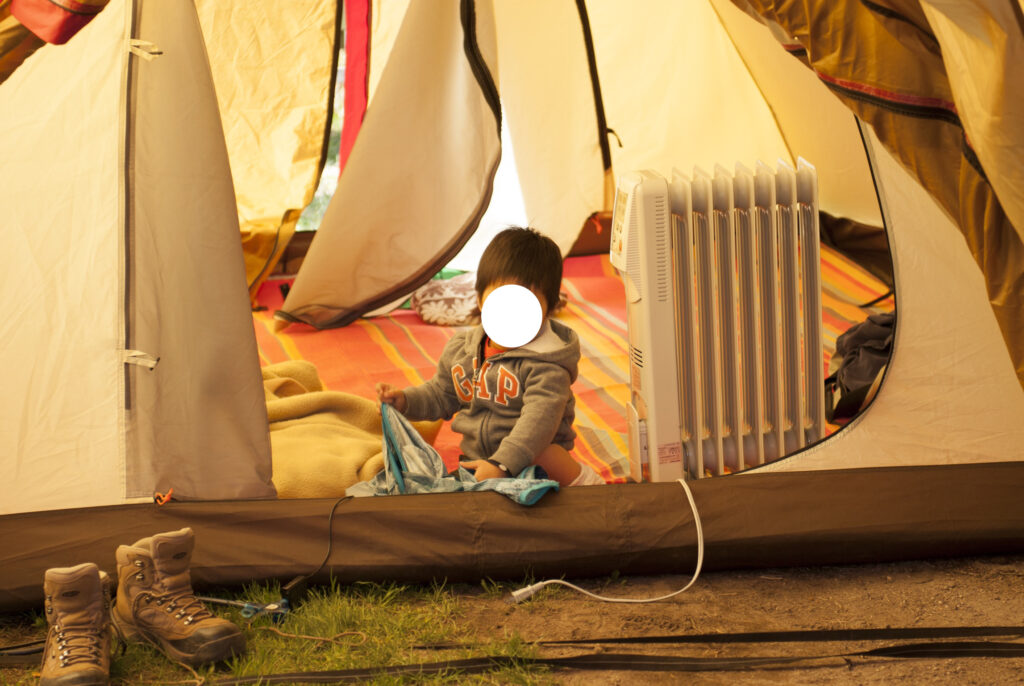
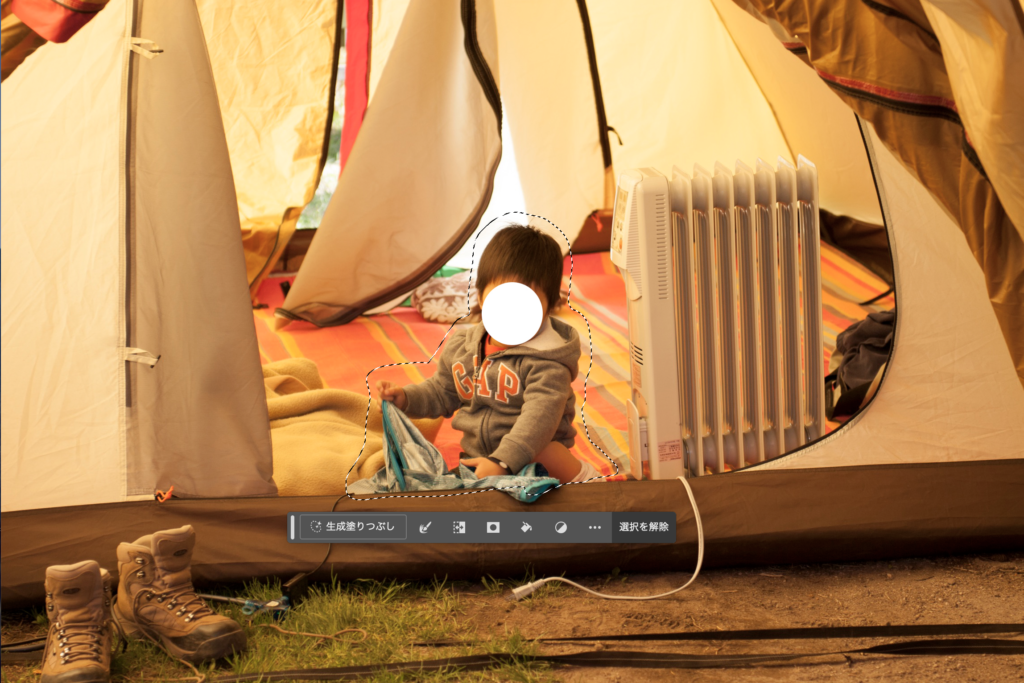
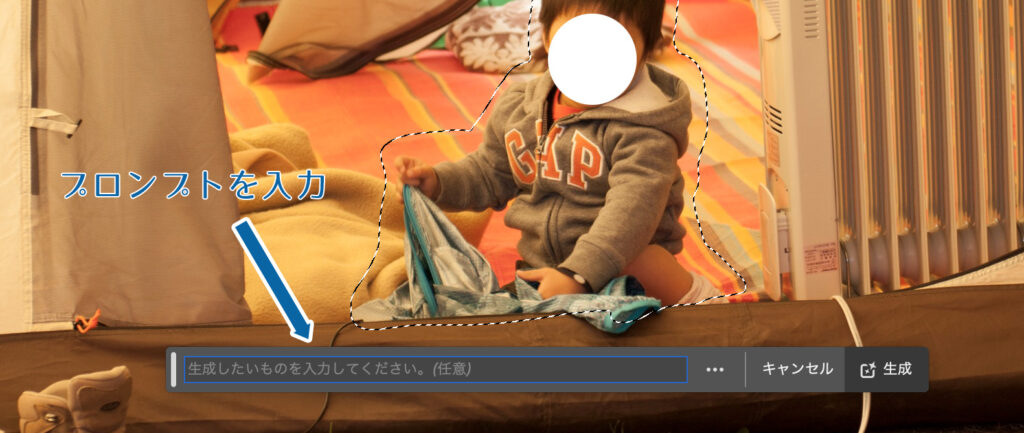

これは「加工」というより「復元」。この機能があるだけで、撮影時に「後で消せるから」と構図の自由度が格段に上がります。
解決策②:素材を”自分だけの絵”に変える「オブジェクト生成」
ありきたりなフリー素材も、Photoshop AIの手にかかれば完全なオリジナル画像に生まれ変わります。
シンプルなデスクのフリー素材写真に、「生成塗りつぶし」で「メモ帳」と「コーヒーカップ」と入力すれば、AIがその場に自然な形でオブジェクトを追加してくれます。光源やパース(遠近感)も自動で合わせてくれるため、違和感はほとんどありません。
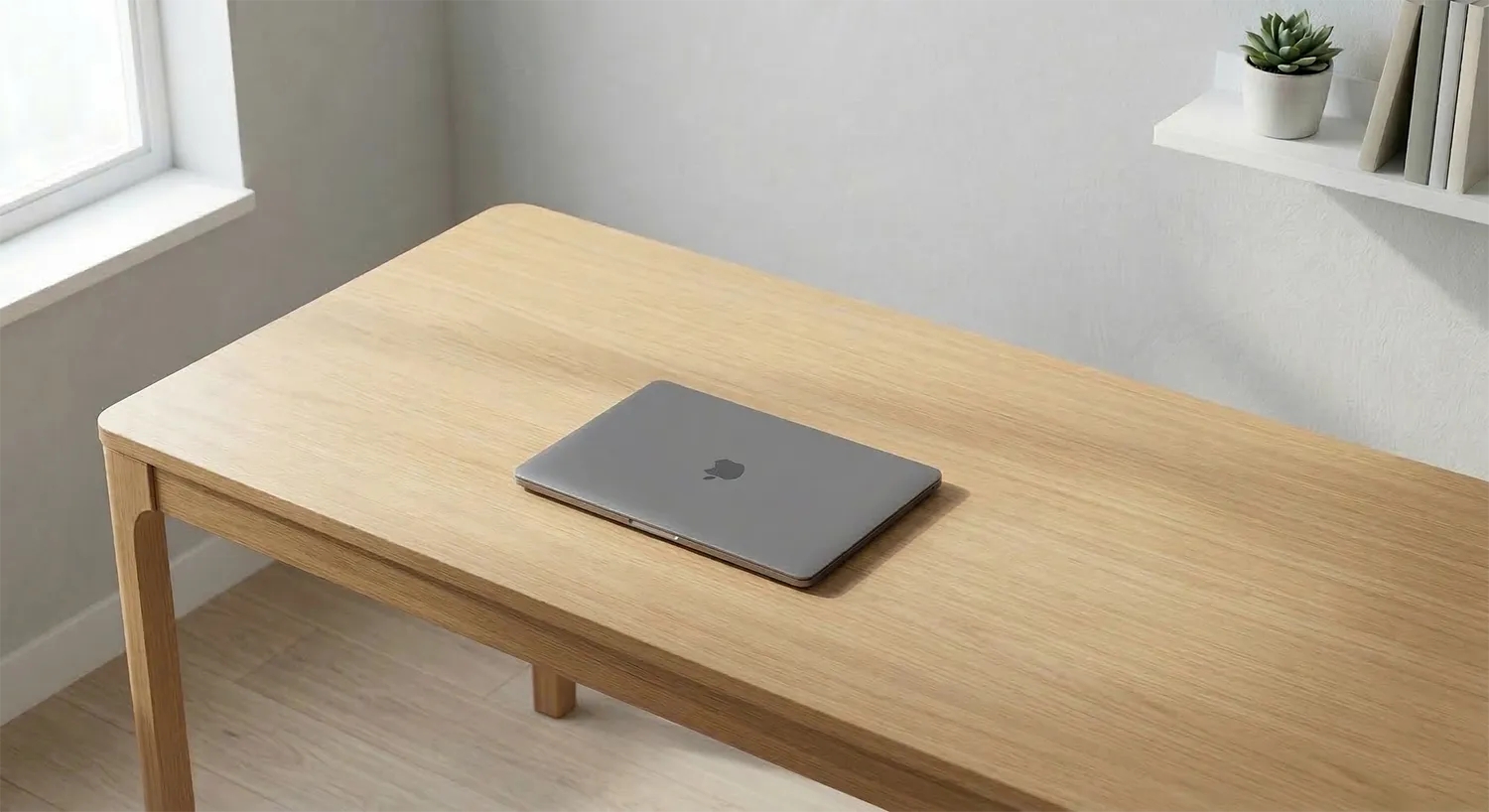
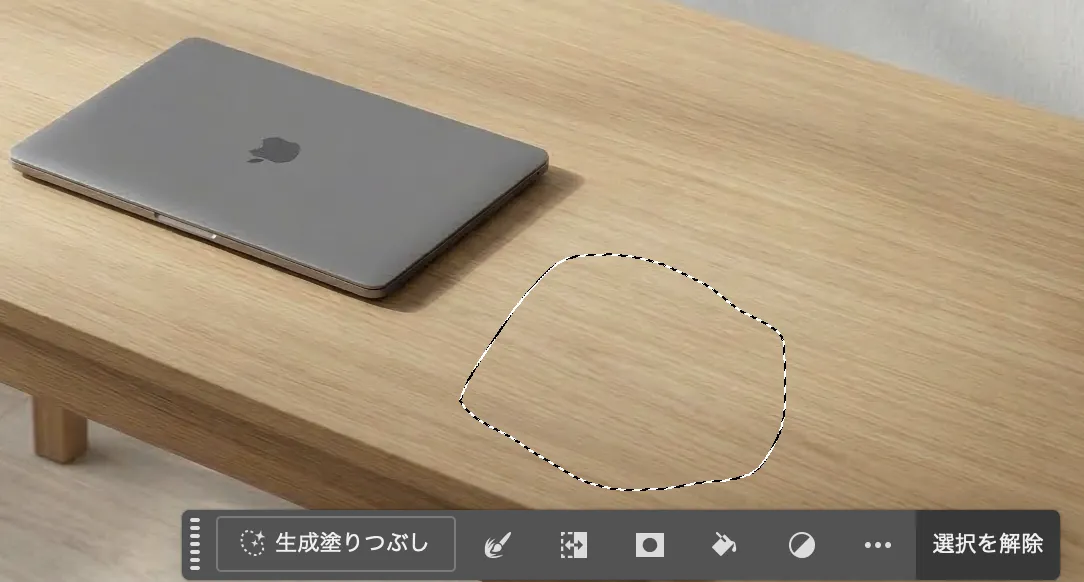
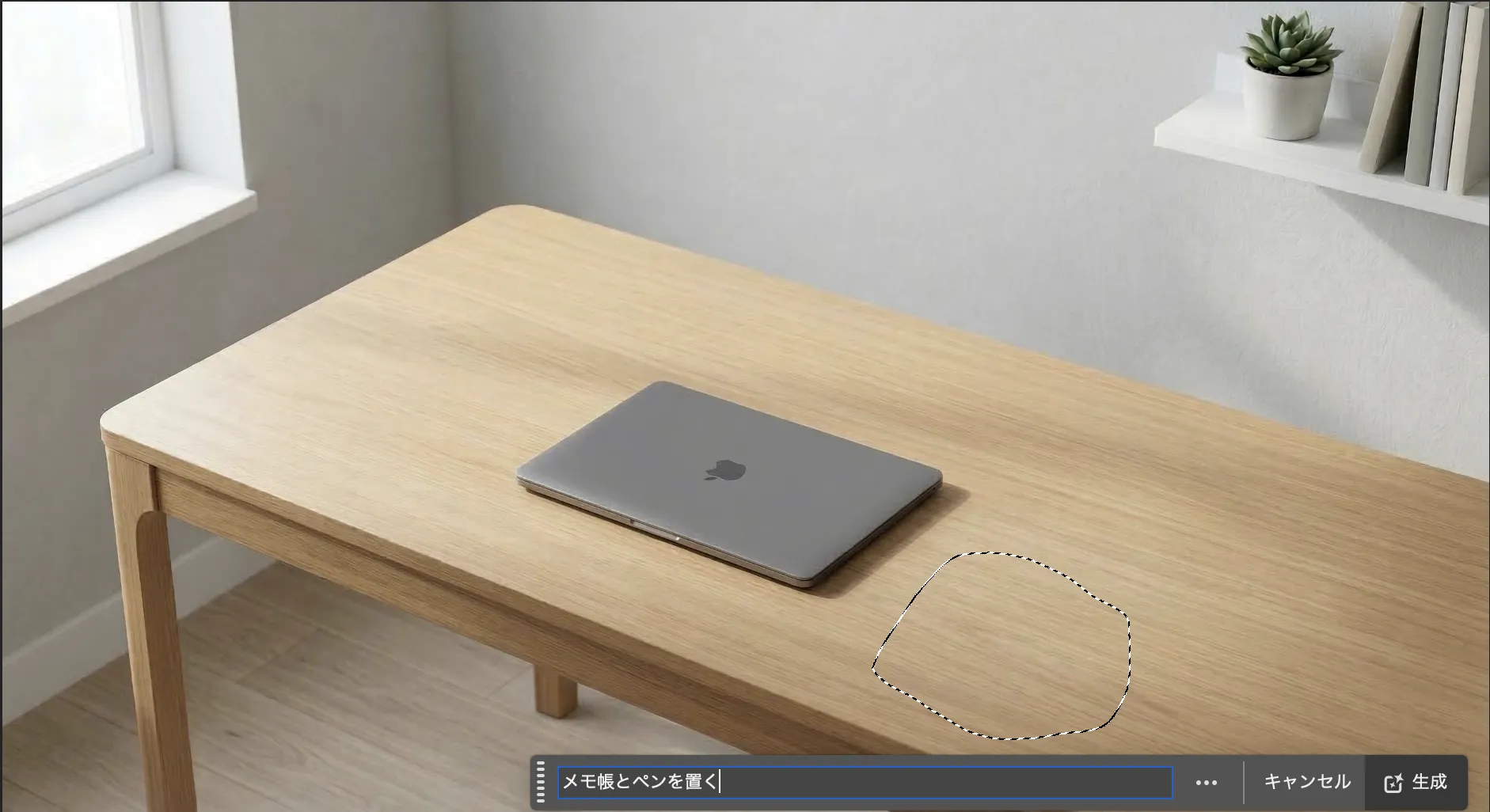
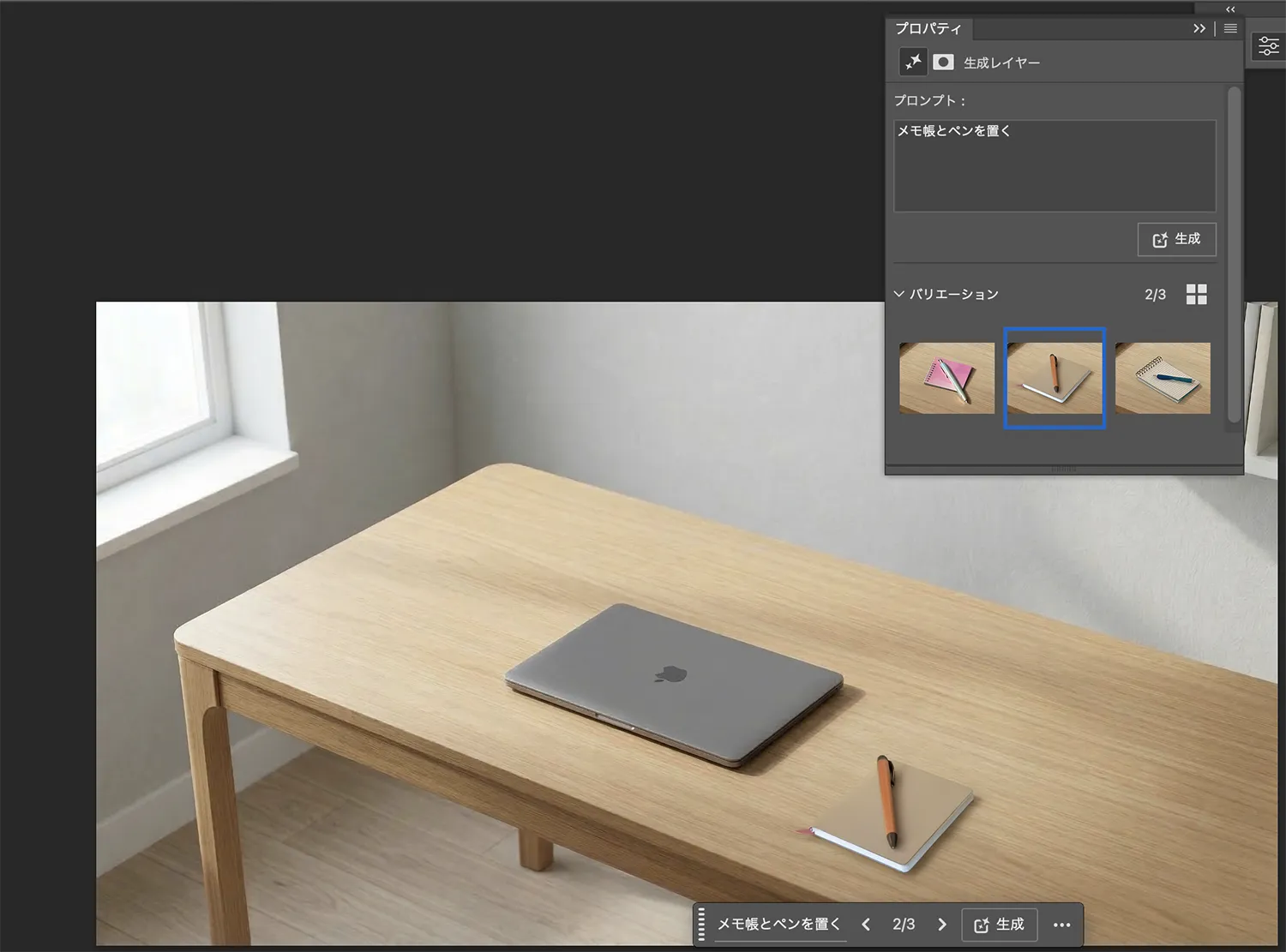
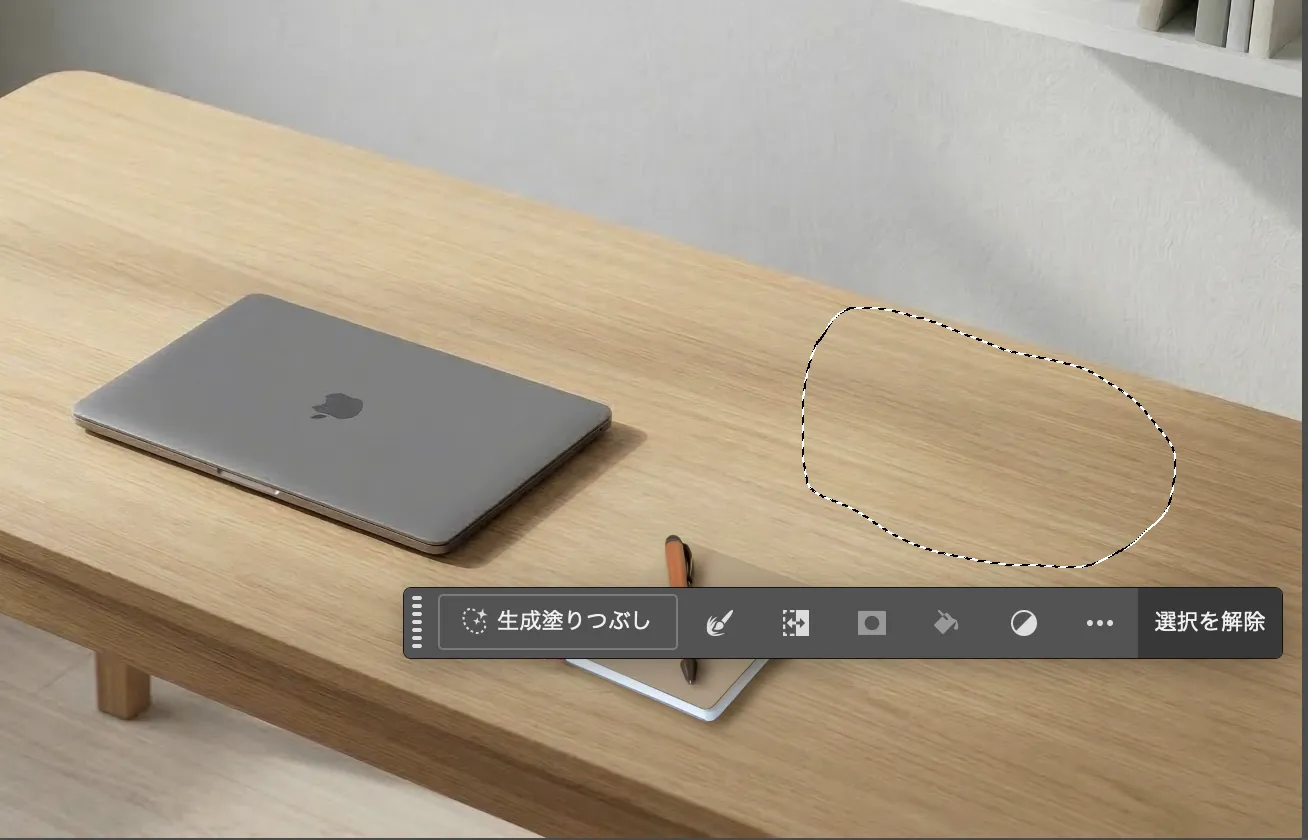
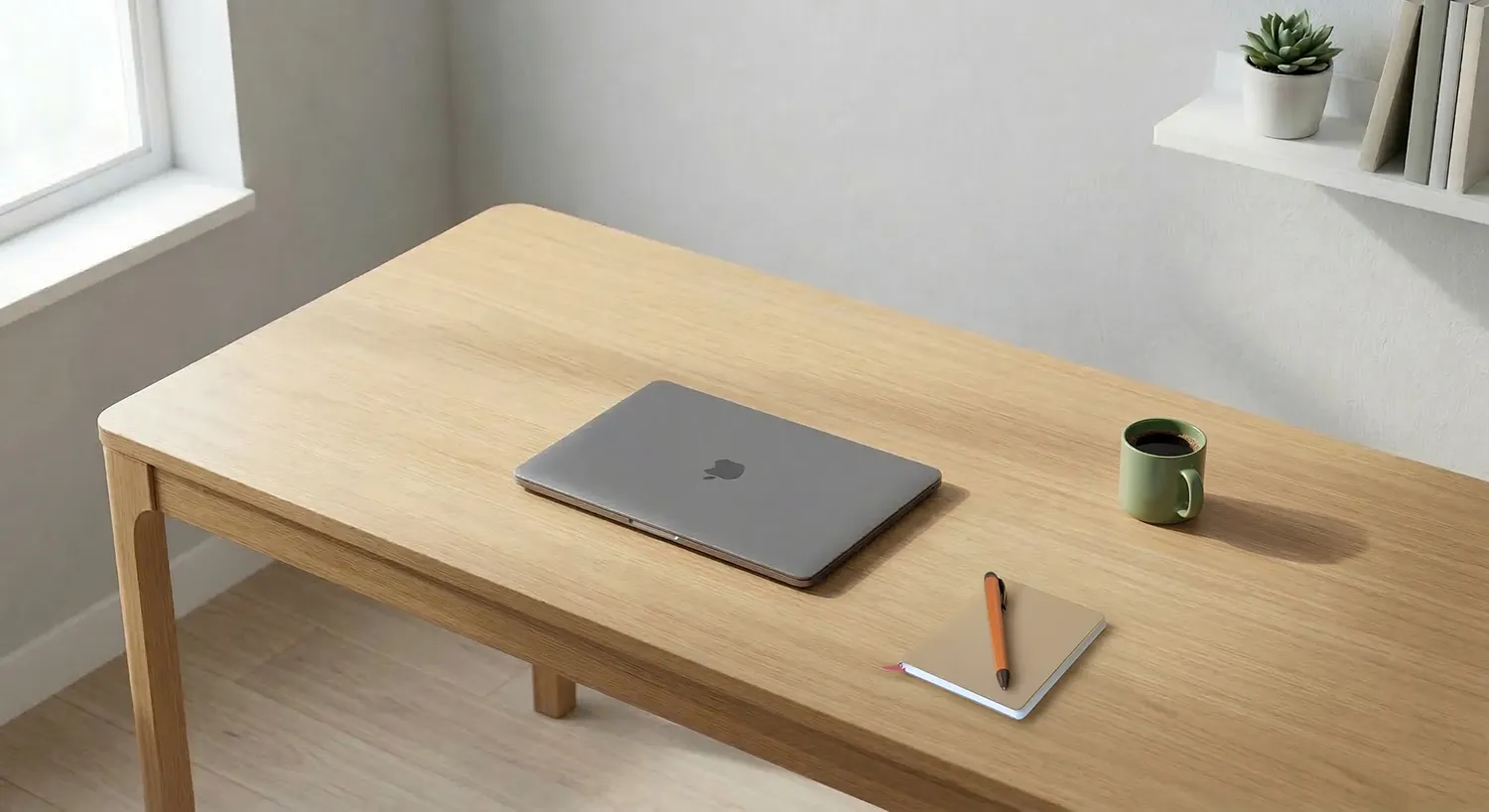

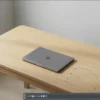
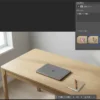
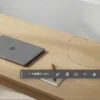


これにより、すべての画像に自分のブログだけの世界観を反映させることが可能になります。
解決策③:1枚の写真を万能素材に変える「生成拡張」
ブロガーにとって最も革命的な機能がこれかもしれません。「生成拡張」は、写真に写っていない外側の世界をAIに描かせる機能です。
α7Vの記事で紹介した作例画像。これは実は水面を足しています。切り抜きツールで引き伸ばし、「生成」を押すだけ。AIが画像の文脈(空、地面、森など)を読み取り、上下の足りない部分を違和感なく描き足して、完璧な縦長画像を生成します。

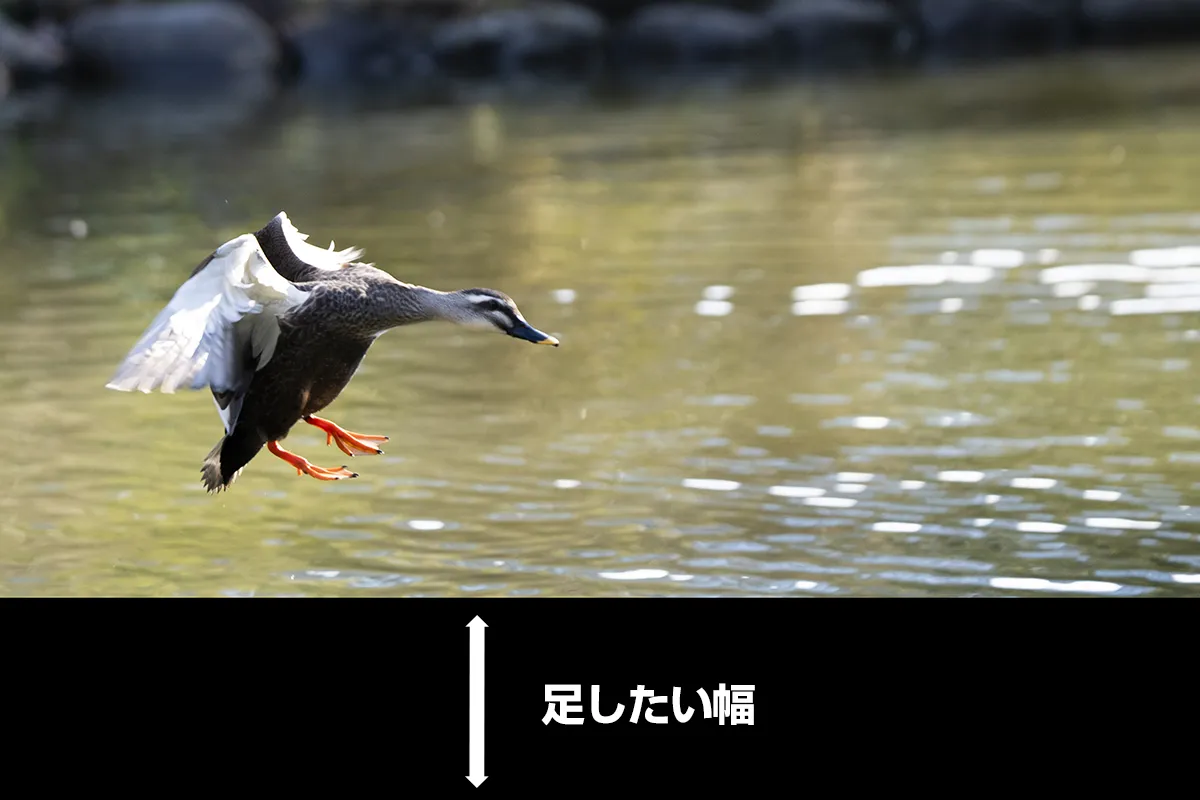
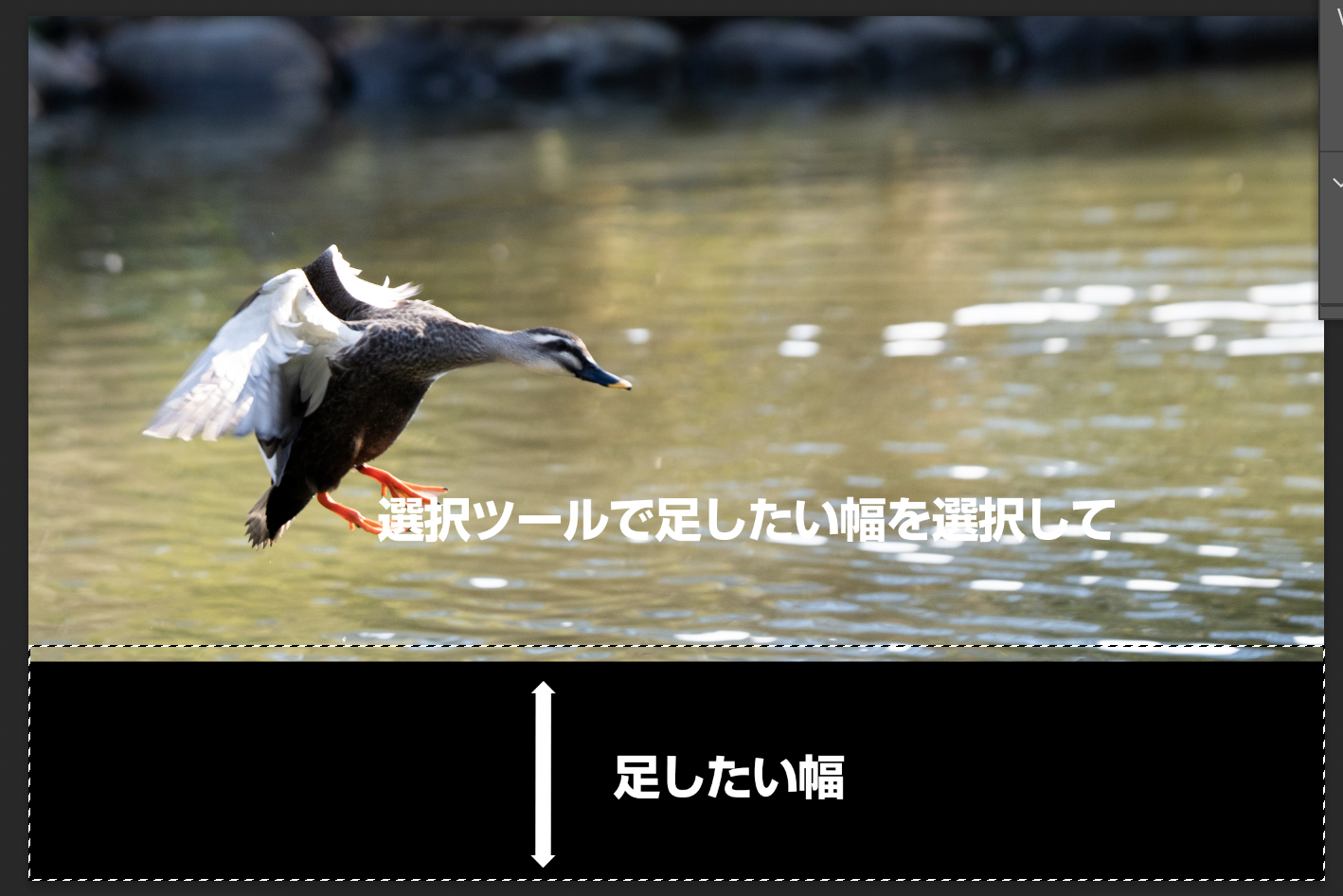
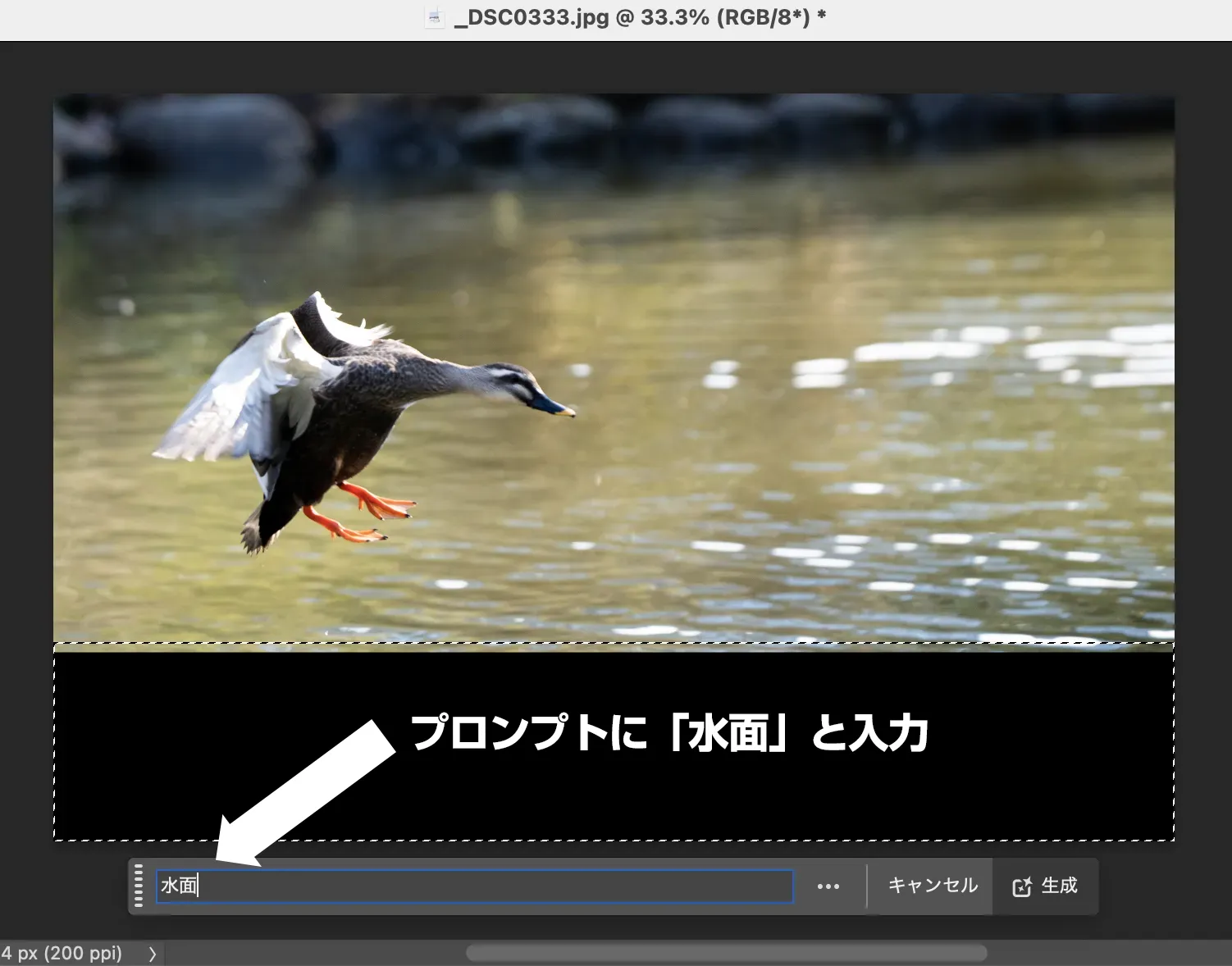




つまり、たった1枚の元写真から、ブログ用、Pinterest用、Instagram用と、あらゆるメディアに最適化された構図の画像を無限に作り出せるのです。この時間効率とクオリティの向上は計り知れません。
決定的な違いは「得られる価値」と「圧倒的なコスパ」
「でも、Photoshopは高いんでしょ?」という声が聞こえてきそうです。では、具体的に価格を比較してみましょう。
| プラン名 | 料金(税込) | 主な特徴 |
|---|---|---|
| Canva Free | ¥0 | 基本機能。初心者のスタートには十分。 |
| Canva Pro | ¥12,000 / 年 (月あたり¥1,000) |
全素材アクセス可、背景リムーバ、AI機能。 |
| Photoshopフォトプラン(1TB) | ¥2,380 / 月 (年間プラン月々払い) |
Photoshop、Lightroom、1TBのクラウドストレージ。 |
以前は月額1,000円台のプランもありましたが、AI機能の劇的な進化などに伴い、現在は一眼レフの写真も余裕で保存できる1TBの大容量ストレージがついて月額2,380円となっています。Canva Proと比較すると、月に約1,380円(カフェのコーヒー数杯分)の差額が出ます。
しかし、この「+約1,380円」で何を得られるか。
- Canva Pro:デザインテンプレートの利用範囲が広がり、作業が効率化する。
- Photoshop:Web上に存在するほぼ全ての画像表現を自分の手で再現できる”技術”と、AIによる圧倒的な”時短”が手に入る。さらにプロ用の写真管理・現像ソフトLightroomと、1TBのクラウドストレージまで付属します。
これは単なるツールの違いではなく、「テンプレートに沿う」か「ゼロから独自性を創造する」かの違いです。
結論:ブログを「資産」と考えるならPhotoshop一択
Canvaは、手軽に「それっぽい」画像を作るための素晴らしいサービスです。なんだかんだ言いましたが僕もCanva使ってますww
趣味の範囲でブログを楽しむなら、それで十分かもしれません。
「でも、Photoshopって操作が難しいんでしょ?」と思うかもしれません。確かに昔はそうでした。しかし、今回紹介したAI機能(生成塗りつぶし・生成拡張)は、『消したい部分を囲んでボタンを押すだけ』『足したい言葉を日本語で入力するだけ』です。実は、今のPhotoshopは直感的な操作性はCanvaにかなり近づいており、初心者でも初日から魔法のような画像編集が可能です。
もし、自分のブログを長期的に価値を生む「資産」として捉え、オリジナリティで読者を引きつけ、収益化を目指すのであれば、プロの道具への投資は不可欠です。
PhotoshopのAI機能は、あなたの画像作成にかかる時間を劇的に短縮し、他のブログとの圧倒的な差別化を可能にします。月額2,380円の投資で、あなたのブログのビジュアルはプロの領域に到達します。
その一歩を踏み出すかどうか。ブログの未来は、その選択にかかっていると言っても過言ではありません。
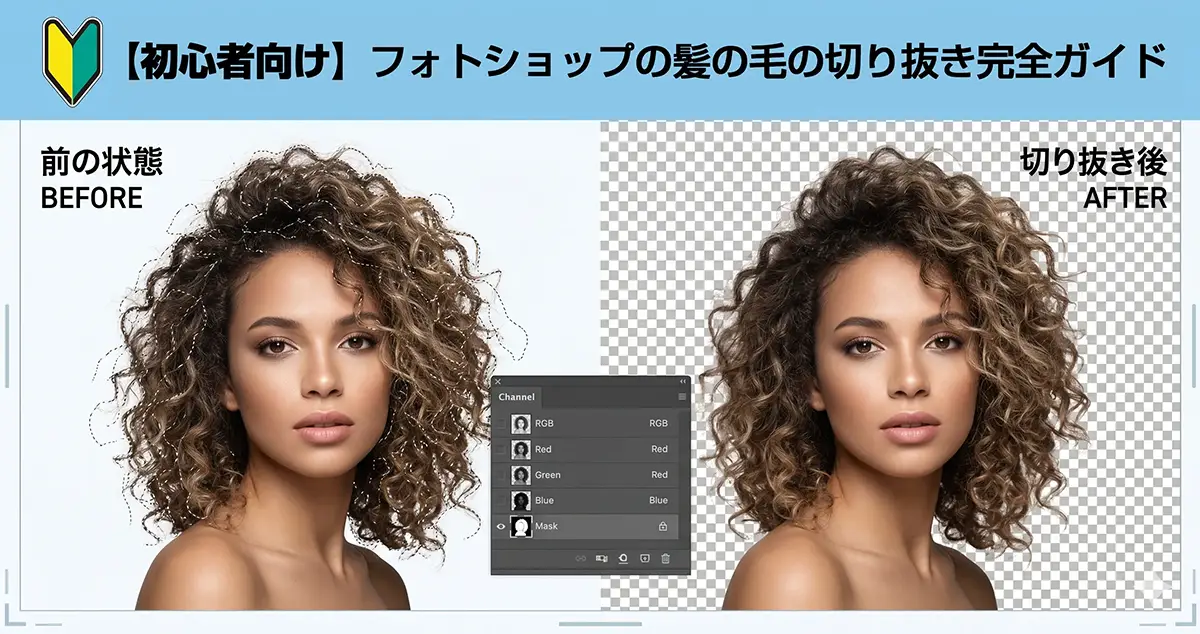
2026/5/6
Photoshopで髪の毛を切り抜く|プロも使ってるチャンネル抜きを初心者向けに解説
みなさん!どうもこんにちは!AIに仕事を取られて人生を拗らせ始めたプロカメラマンの"ひげお"です! 僕は写真撮影の業界でなんだかんだ20年以上働いてきました。このブログでは、その現場で培った知識や体験談を発信していきます。 前回は切り抜きの記事でしたが、今回のテーマは髪の毛に特化した「髪の毛の切り抜き」。 Photoshopで切り抜き作業をやっていると、割と早い段階でぶち当たる壁がこれかと。体や顔はペンツールやオブジェクト選択ツールでなんとかなるのに、髪の毛だけはどうしても綺麗に切り抜けません。 特にパス ...
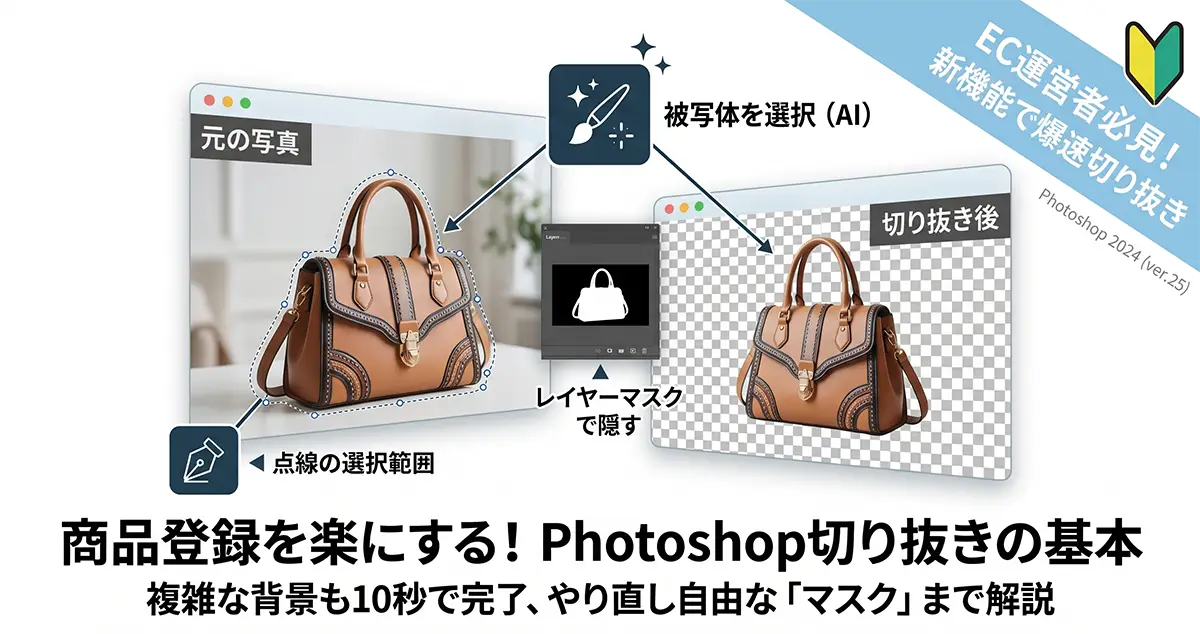
2026/4/28
Photoshopの切り抜きとは|初心者が最初に覚えるべき基本と新機能
どうもこんにちは!AIに仕事を取られて限界フォトグラファーとして生きている"ひげお"です! 僕は写真撮影の業界で20年以上働いてきました。 このシリーズは、写真を始めてみたい!Photoshopに興味を持ち始めた!撮影からレタッチまでやってみたい! そんな初心者さん向けに、僕が働きながら獲得した知識を紹介しています。 今回のテーマは「切り抜き」 Photoshopを使い始めると早い段階で出てくる言葉だと思います。「この写真切り抜いといて」って言われて「???」ってなった人、結構いるんじゃないでしょうか。 ...
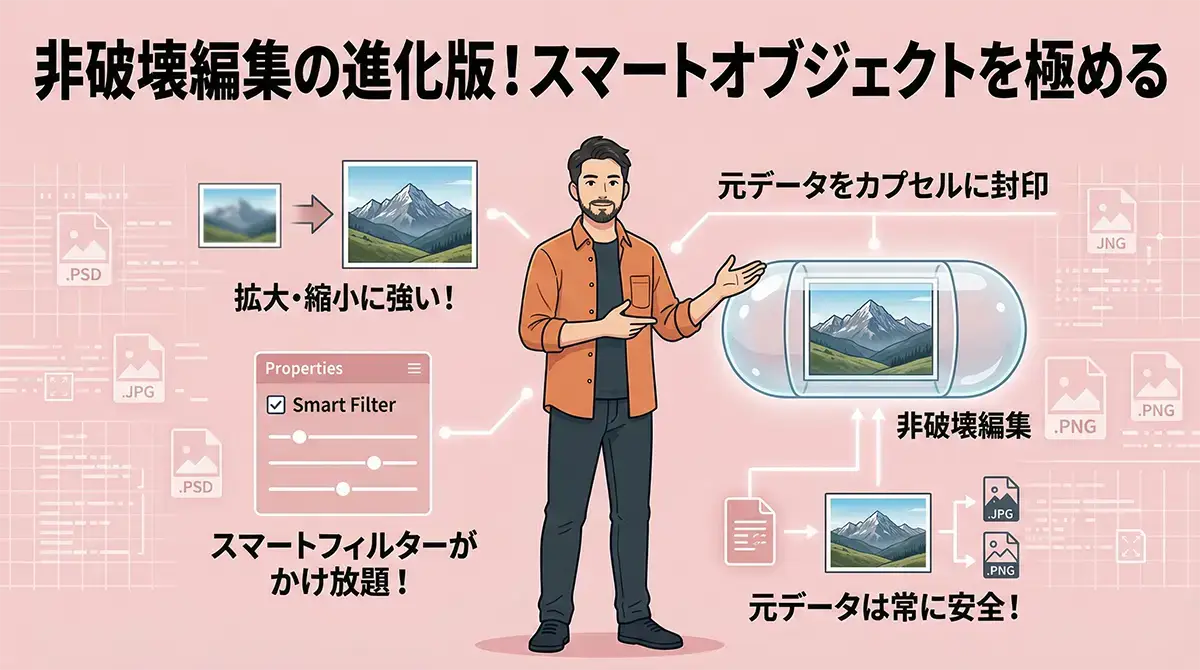
2026/3/24
スマートオブジェクトとは!?Photoshop非破壊編集の進化版!使い方とメリットを徹底解説
どうも!写真を生業として20年以上生き延びている限界プロカメラマンのひげおです! このシリーズは、写真を始めてみたい!Photoshopに興味を持ち始めた!撮影からレタッチまでやってみたい!そんな初心者さん向けに、ひげおが働きながら獲得した知識を紹介しています。 前回、ぼんやりと認識してたレイヤーの知識がちゃんとピントが合った状態になったかと思います。今日はその続き、進化版です。 前回のレイヤーの記事でも少し触れた「非破壊編集」をさらに強力にしてくれる機能、スマートオブジェクトについてです。 スマートオブ ...
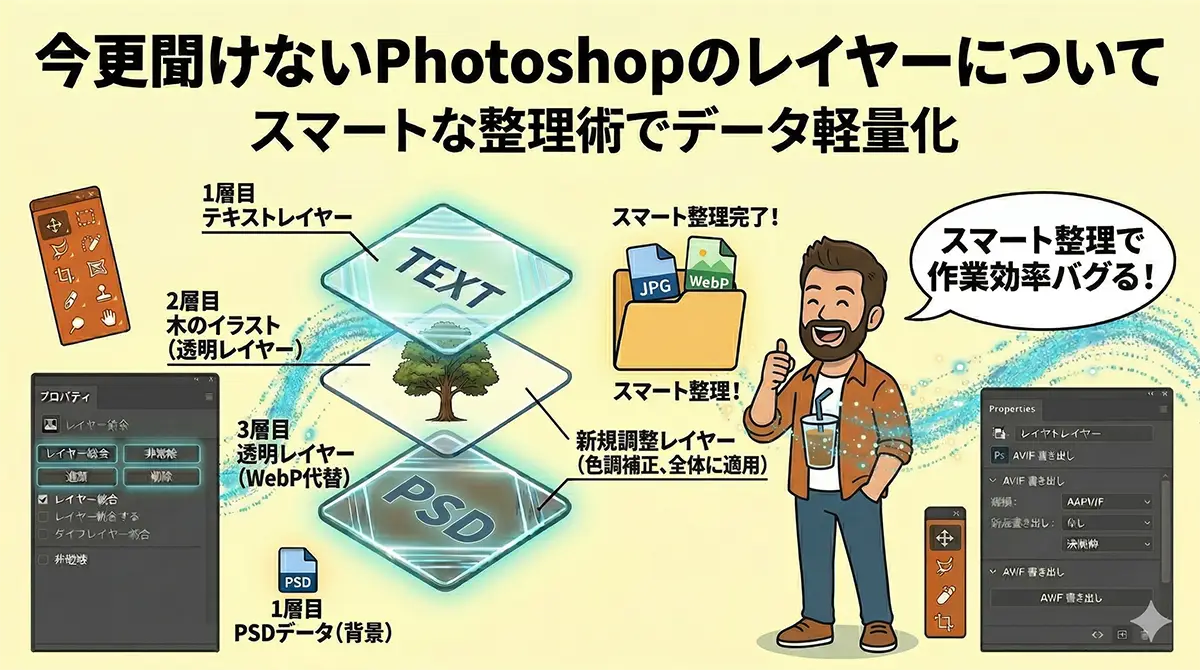
2026/3/22
今さら聞けないPhotoshopの基本のキ!『レイヤー』をちゃんと理解する。
どうもこんにちは!!当ブログの管理人、ひげおです! 僕はブロガーの傍らで広告撮影の仕事を20年以上やってきました。プロカメラマンです。レタッチャーとしても活動しています。 20年以上もやってるとフィルムの衰退からAIの台頭まで、まぁまぁ色々なモノを見てきました。 この先はどうなるんだろうと思いつつ、自分が得た知識や経験を初心者さんに分かりやすく伝える事が出来たらなと思います。 今日は技術的な話『レイヤー』についてです。 https://ss-c.blog/photoshop-selection/ 合わせて ...
2026/3/21
同じ作業の繰り返しはPhotoshopの「アクション」に任せてしまえ。画像の一括リサイズ&保存ができる神機能
どうも!写真を生業として20年以上生き延びている限界プロカメラマンのひげおです! このシリーズは、写真を始めてみたい!Photoshopに興味を持ち始めた!撮影からレタッチまでやってみたい! そんな初心者さん向けに、ひげおが働きながら獲得した知識を紹介しています。 自分でレタッチをした写真を使う場合、いろんなシチュエーションがあると思います。プリントアウトしたり、SNSにあげたり、ブログに使ったり。20枚一気にjpgにしたい、100枚webpに変換しなきゃいけない。そんな時にいちいち手作業でやってられませ ...
