どうもこんにちは!AIに仕事を取られて限界フォトグラファーとして生きている"ひげお"です!
僕は写真撮影の業界で20年以上働いてきました。
このシリーズは、写真を始めてみたい!Photoshopに興味を持ち始めた!撮影からレタッチまでやってみたい!
そんな初心者さん向けに、僕が働きながら獲得した知識を紹介しています。
今回のテーマは「切り抜き」
Photoshopを使い始めると早い段階で出てくる言葉だと思います。「この写真切り抜いといて」って言われて「???」ってなった人、結構いるんじゃないでしょうか。
切り抜きとは何か
Photoshopでいう"切り抜き"とは、被写体と背景を分けることです。
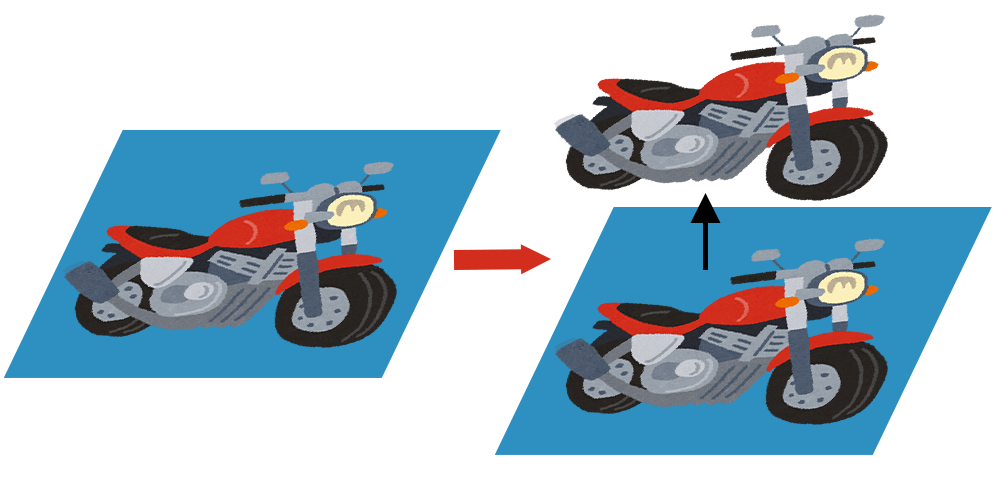
上の写真でいうと、青バックの写真からバイクだけを抜き出すこと。
背景を変えたい時、被写体だけ別の写真に合成したい時、ECサイトの商品写真を白バックにしたい時。全部「切り抜き」が必要になります。
これがちょっと前まではなかなかテクニックが必要だったのですが、最近のPhotoshopはAIがかなりの精度でやってくれるようになりました。
Photoshopで切り抜きができるツール
切り抜きの方法はいくつかあります。状況に応じて使い分けるのが基本。
昔からあるツール
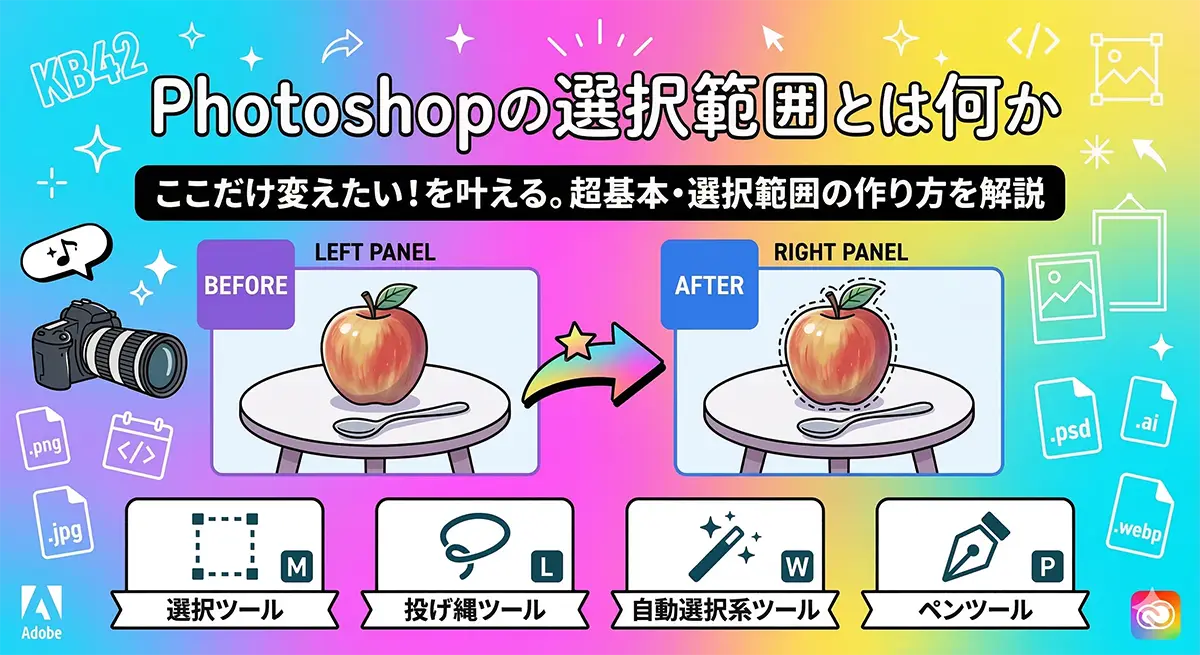
ペンツール(P) ポイントを打って線で囲んで切り抜く。精度は一番高い。僕が仕事で1番よく使ってるツールがこれ。ただし手作業なので時間はかかります。習得にもちょっと時間がかかる。
自動選択ツール(W) 似た色の範囲をクリックで選択してくれる。シンプルな背景なら使えますが、複雑な写真だと精度がイマイチ。
オブジェクト選択ツール(W) 被写体の周りをざっくり囲むと、Photoshopが「あぁこれを選択したいんだな」と判断して被写体だけを選択してくれる。自動選択ツールと同じショートカット「W」で長押し切り替え。
これらの選択ツールについては選択範囲の記事で詳しく解説しています。
新しい切り抜きツール
上で挙げたのは昔からあるツール。
次に挙げるのは比較的新しい方法です。
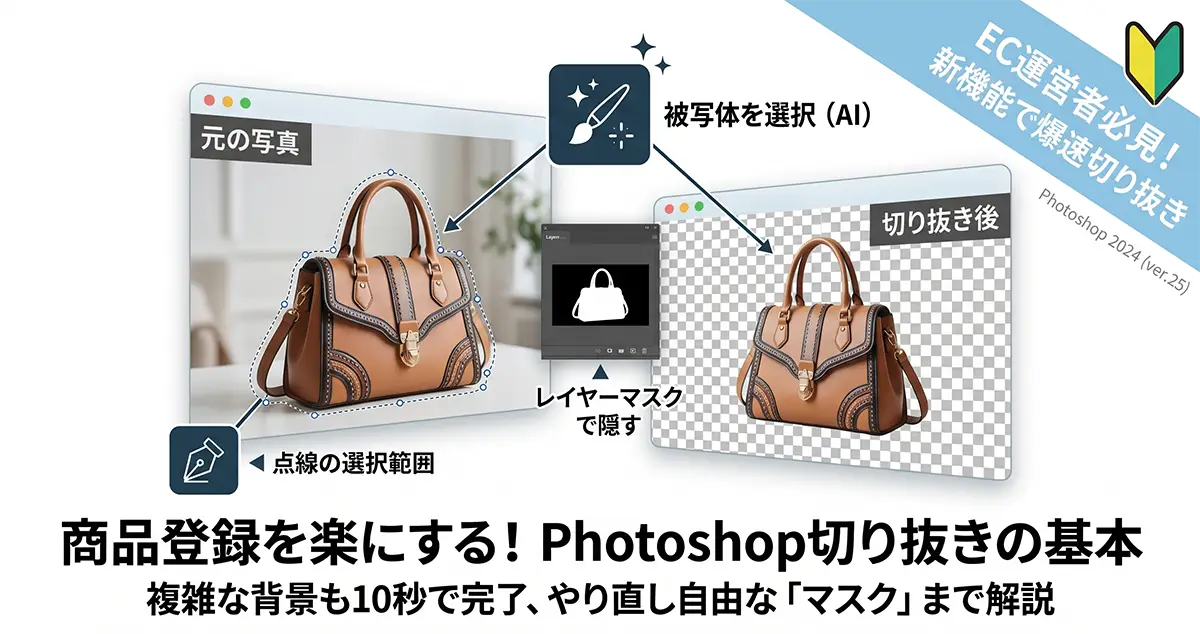
「被写体を選択」機能 ウインドウ下部のパネルに表示される「被写体を選択」をクリックするだけ。PhotoshopのAIが自動で被写体を判別して選択範囲を作ってくれます。
「選択とマスク」ワークスペース メニュー>選択範囲>選択とマスクから開く。髪の毛のような複雑な境界線を細かく調整できるワークスペースです。
この2つが次世代の切り抜き方法だと思います。
新機能「被写体を選択」を使った切り抜き
実際にやってみます。本当に簡単です。
Step 1. 写真をPhotoshopで開く
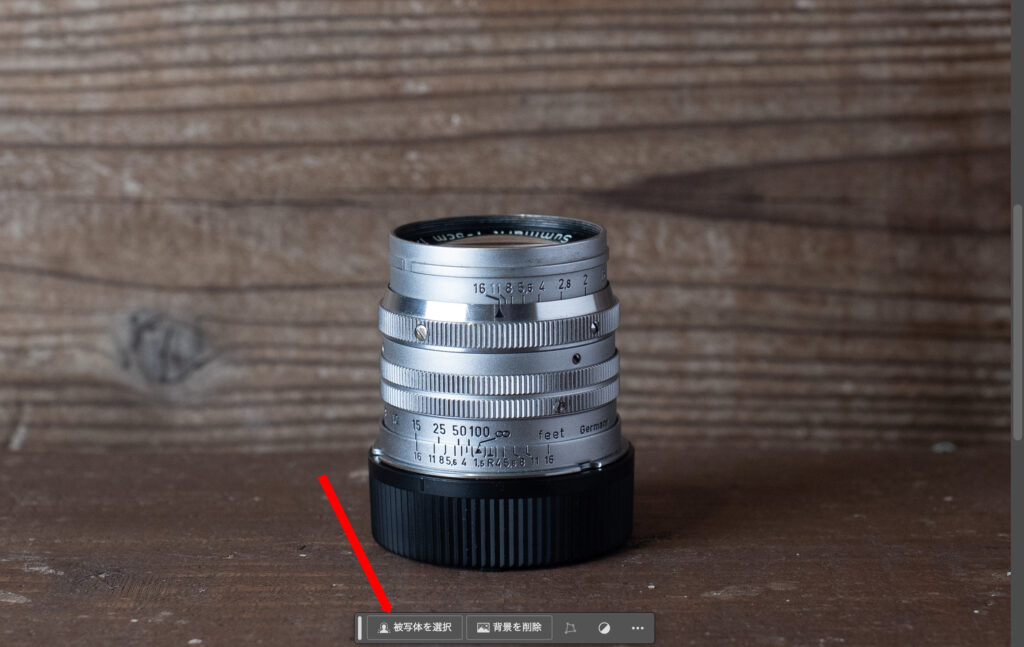
下部に出てくるパレットで「被写体を選択」をクリック。
Step 2. 2秒くらいで選択範囲が作られる
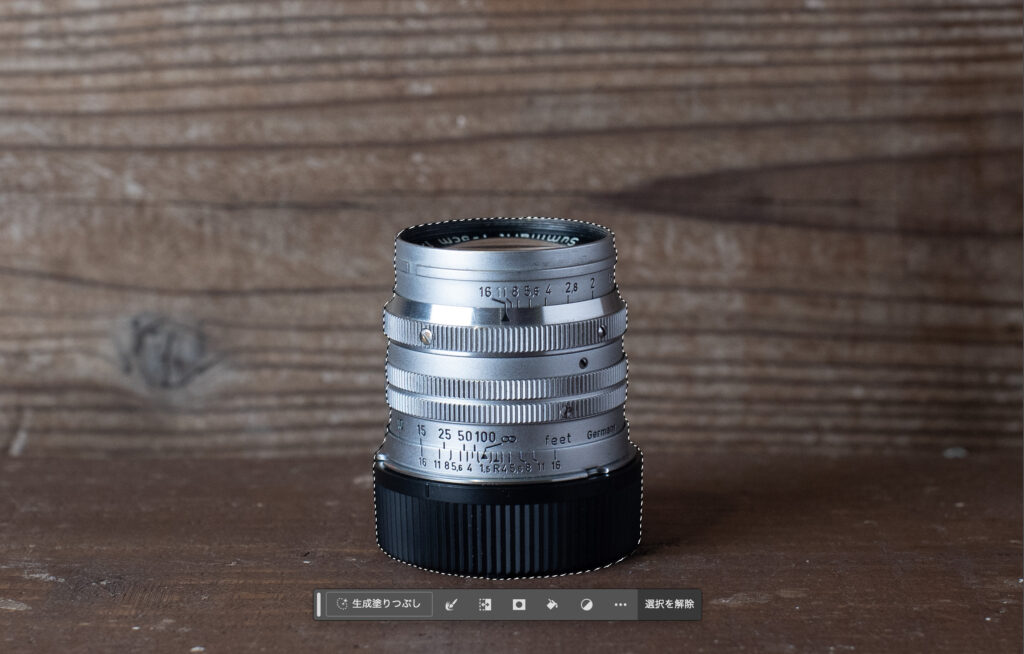
もう選択されてます。速い。
Adobe公式の解説はこちら
Step 3. コピペして確認
選択範囲をコピー&ペーストして別レイヤーにし、背景を別の色にして確認します。
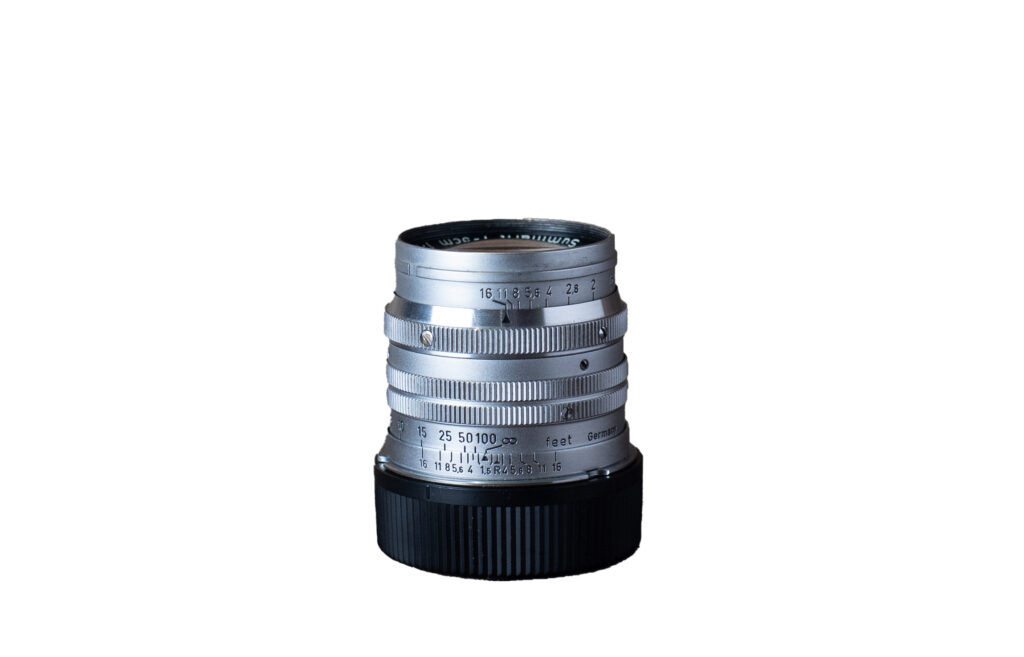
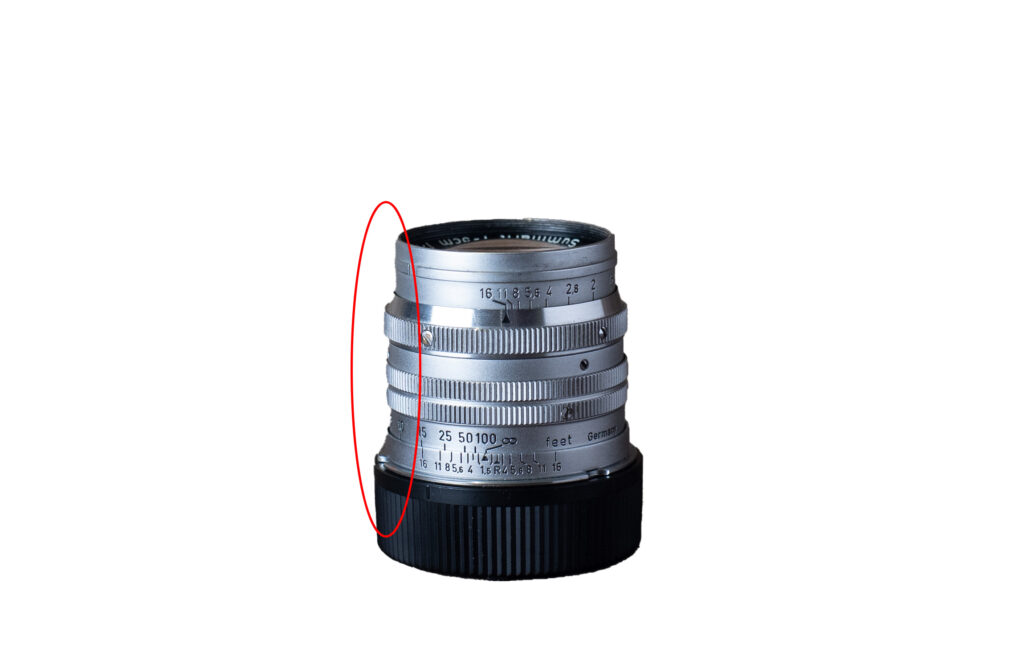
ここまで10秒くらい。精度は置いといてすごい。2枚目の赤で囲ってる部分のエッジがちょっと荒いけど、web用で小さく使う分には問題ないレベルです。
5年前だと考えられないスピードで切り抜けるようになりました。
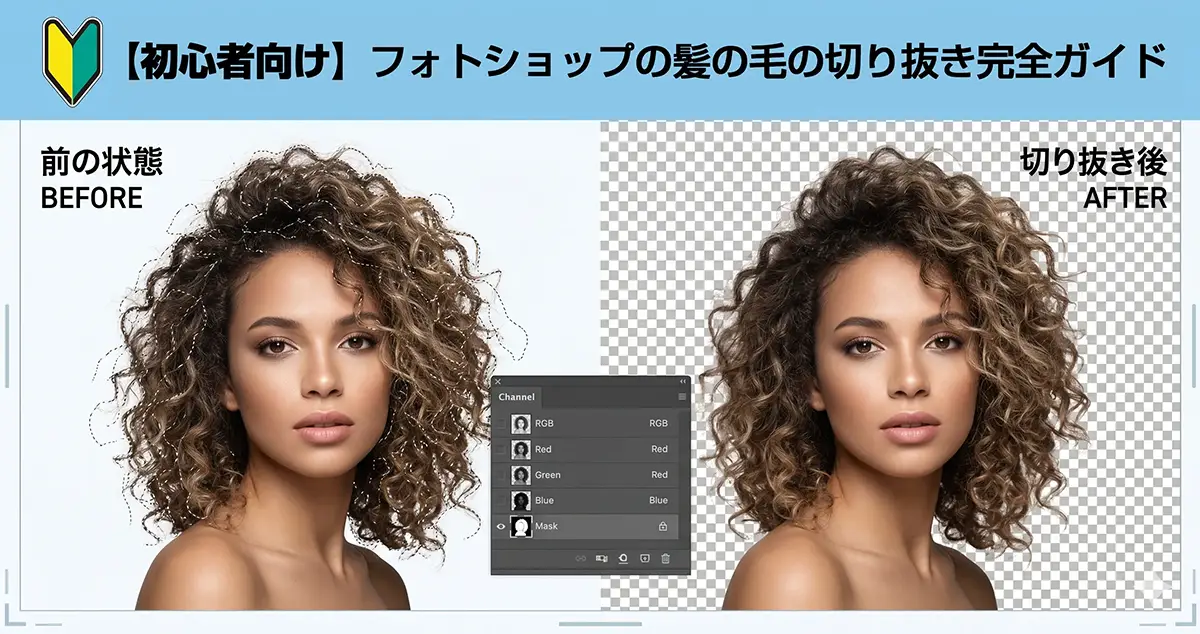
ただし万能ではありません。背景が複雑だったり、被写体と背景の色が近い写真ではまだ精度が足りないことがある。特に髪の毛は苦手なケースが多いです。髪の毛の切り抜きについては別記事で詳しく解説しています。
切り抜きとマスクの関係
切り抜きの話をしていると、必ず出てくるのが「マスク」という言葉。
「これ切り抜いてください」
「ここマスクしてください」
似てるようで違うもの。でもそんなに悩まなくて大丈夫です。
マスクとは何か
見せたいところ以外を隠すこと。これがマスクです。
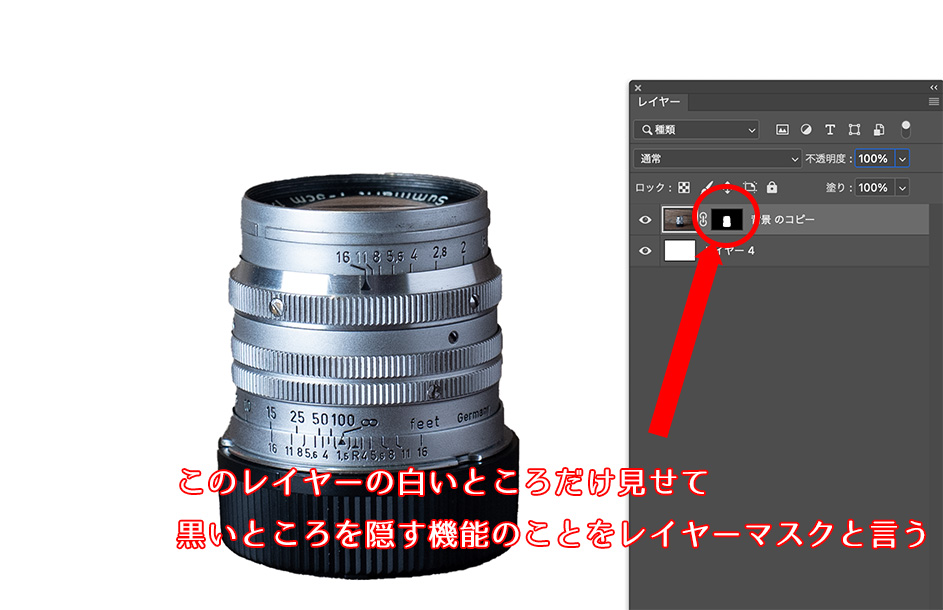
レイヤーパレットの赤枠内に白黒になっている部分があると思います。小さくてわかりにくいけどよく見ると左のレンズと同じ形になっています。
これは「このレイヤーに、この白い形のマスクをかけて、被写体を切り抜いている」という状態。
肝心なのは、隠しているだけということ。背景のデータはレイヤーに残っています。だからいつでも隠している部分を復活させることができる。マスクを削除すれば元に戻る。
マスクを使わない切り抜きとは
一方で、マスクを使わずにコピー&ペーストだけで切り抜いた場合。
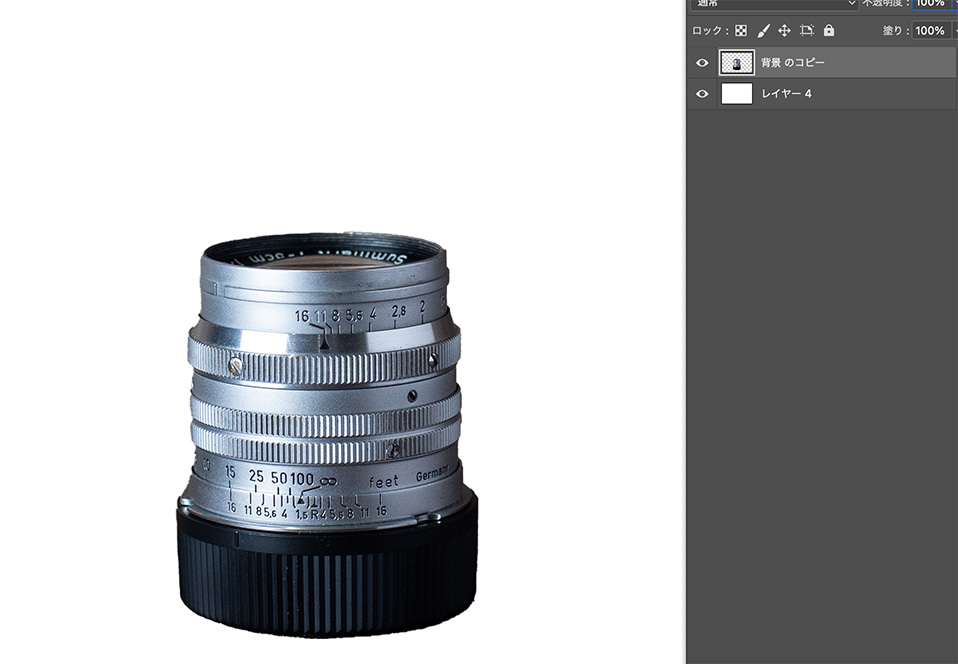
こちらはレイヤーサムネイルを見ると、背景が透明になっています。見えていない部分のデータは存在しない。つまり簡単に後戻りができません。
結局どっちを使えばいいのか
基本的にはマスクを使う方がおすすめです。
理由は単純で、やり直しが効くから。「あ、ここもうちょっと残したかったな」と思った時にマスクなら修正できますが、マスクなしで切り抜くとやり直しが面倒。
仕事の現場でも、マスクを使った切り抜きの方が圧倒的に多いです。「マスクした切り抜き」なんて言い方もするくらい、マスクと切り抜きはセットで使われます。
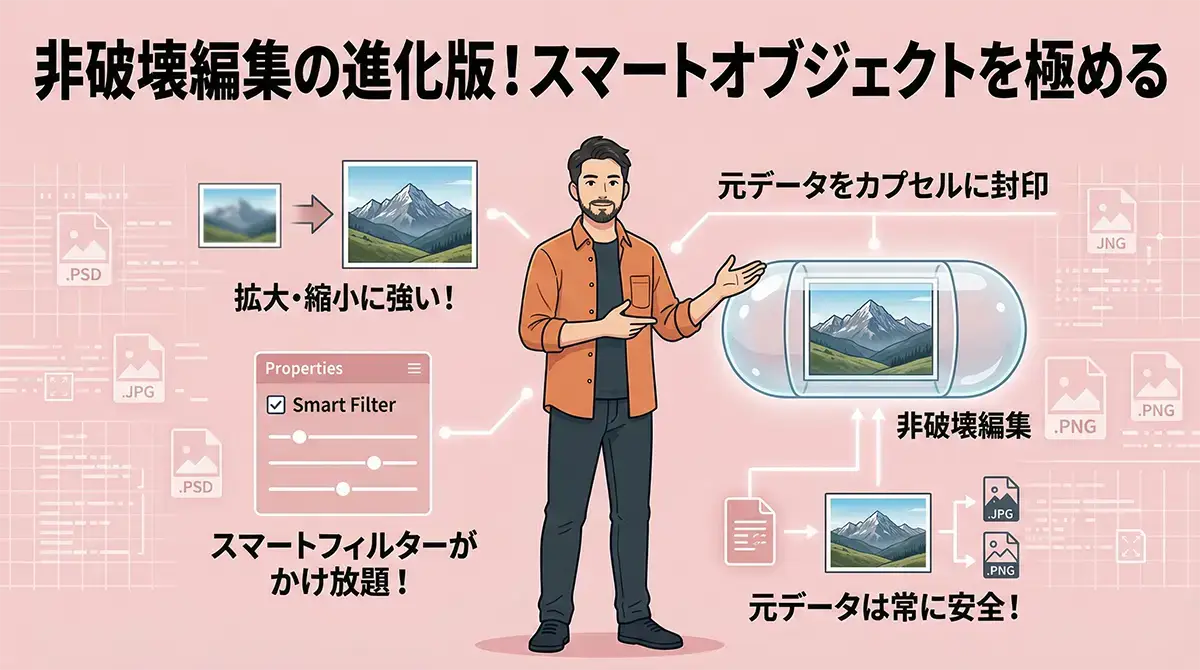
非破壊編集の考え方についてはスマートオブジェクトの記事でも触れているので、合わせて読んでみてください。
Adobe公式の解説はこちら
まとめ
切り抜きはPhotoshopの基本中の基本ですが、奥は深い。まずは「被写体を選択」で自動切り抜きを試してみて、そこから少しずつ手動のツールも覚えていくのがおすすめです。
では、また次の記事で!ひげおでした!
切り抜きの中でも最も難しい素材の一つ「髪の毛」の切り抜きについてのコツを知りたい方はこちら