

みなさん!どうもこんにちは!AIに仕事を取られて人生を拗らせ始めたプロカメラマンの"ひげお"です!
僕は写真撮影の業界でなんだかんだ20年以上働いてきました。このブログでは、その現場で培った知識や体験談を発信していきます。
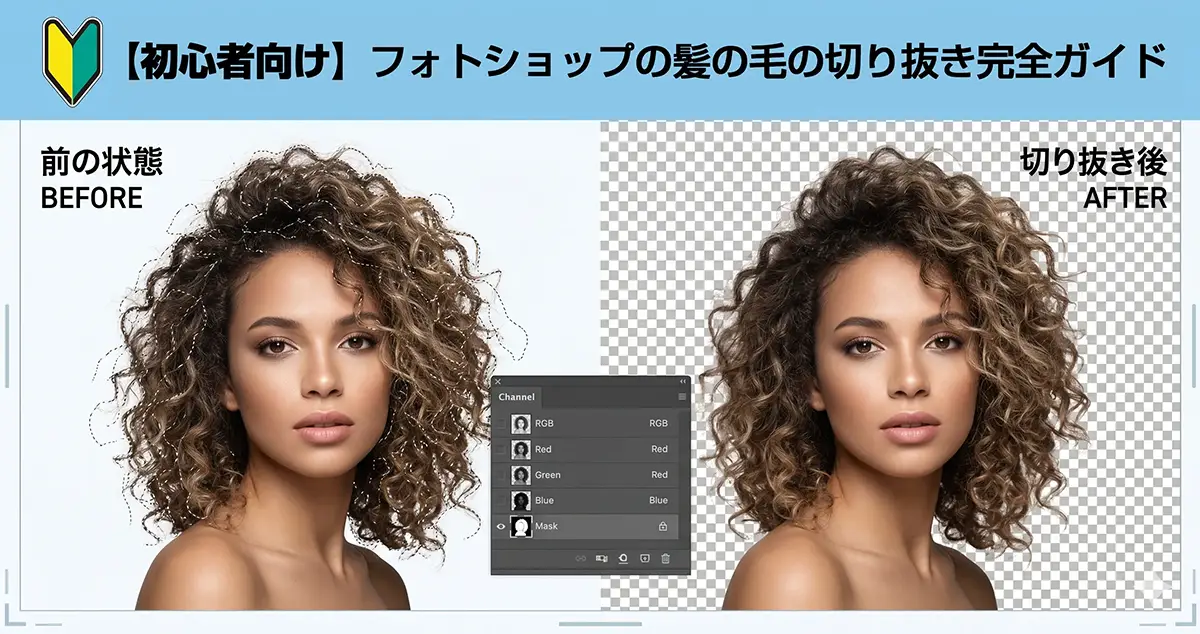
前回は切り抜きの記事でしたが、今回のテーマは髪の毛に特化した「髪の毛の切り抜き」。
Photoshopで切り抜き作業をやっていると、割と早い段階でぶち当たる壁がこれかと。体や顔はペンツールやオブジェクト選択ツールでなんとかなるのに、髪の毛だけはどうしても綺麗に切り抜けません。
特にパスで切り抜くことを覚えた人ほど苦戦する印象があります。まぁペンツールじゃ難しいとかじゃなくて出来ないのよ。
今回は僕が仕事で実際に使っているチャンネルを使った髪の毛の切り抜き方法を紹介します。長年いろいろやってきたけど、結局これが一番信頼できる。
髪の毛の切り抜きが難しい理由
なぜ髪の毛の切り抜きは難しいのか。
理由はシンプルで、髪の毛は半透明だから。
体や顔には明確な輪郭があります。でも髪の毛の先端には背景が透けてる部分があります。特に細い毛先やほつれた部分は完全に不透明ではない。
だからペンツールで「ここが境界線です」と線を引くことができません。引いたところで、毛先がバツっと切れた不自然な仕上がりになります。※カッチカチに固めた七三分とかはペンツールでもいけました。
これを解決するのがチャンネルを使った方法です。
チャンネルから抜き出す方法
この方法に名前がついてるのかどうか知りませんが、僕は勝手に「チャンネル抜き」と呼んでいます。
原理はシンプルです。デジタル画像はRGBの色でできています。写真のRGB各チャンネル(レッド・グリーン・ブルー)の中から、髪の毛と背景のコントラストが一番強いチャンネルを見つけて、それを選択範囲に変換する。これぞチャンネル抜き。
言葉で聞くと難しそうですが、やってみると意外と単純です。
ちなみに僕はこの方法で、某有名香港スターの撮影写真のレタッチをしたことがあります。明るめのグレーバックで撮影した写真の背景を後から黒に変更しなきゃいけなくなって、めちゃくちゃ焦った若い頃の思い出。でもチャンネル抜きでまぁ何とかなったはず。
チャンネル抜きの手順
Step 1. 髪の毛以外を先に切り抜いておく

まず、この写真の背景をピンクに変えたいとします。
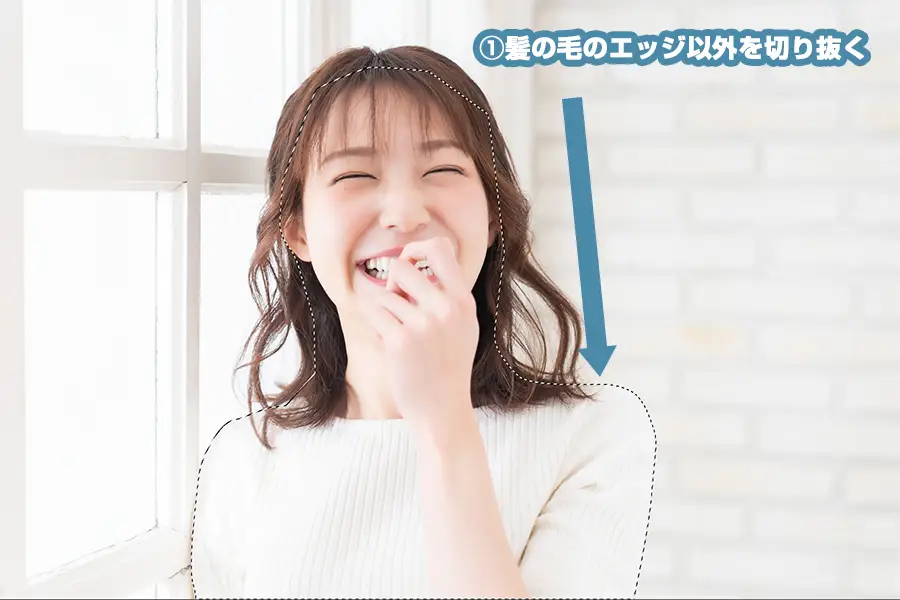
最初に髪の毛以外の部分(体、顔)をペンツールなり何なりで切り抜いておきます。ここは普通の切り抜きなので、いつもの方法で大丈夫。

切り抜けて上の写真の状態になったら一旦非表示にしておきます。
Step 2. 髪の毛だけのレイヤーを作る
元のレイヤーに戻って、髪の毛の周辺を選択範囲で囲み、コピー&ペーストして髪だけのレイヤーを作ります。
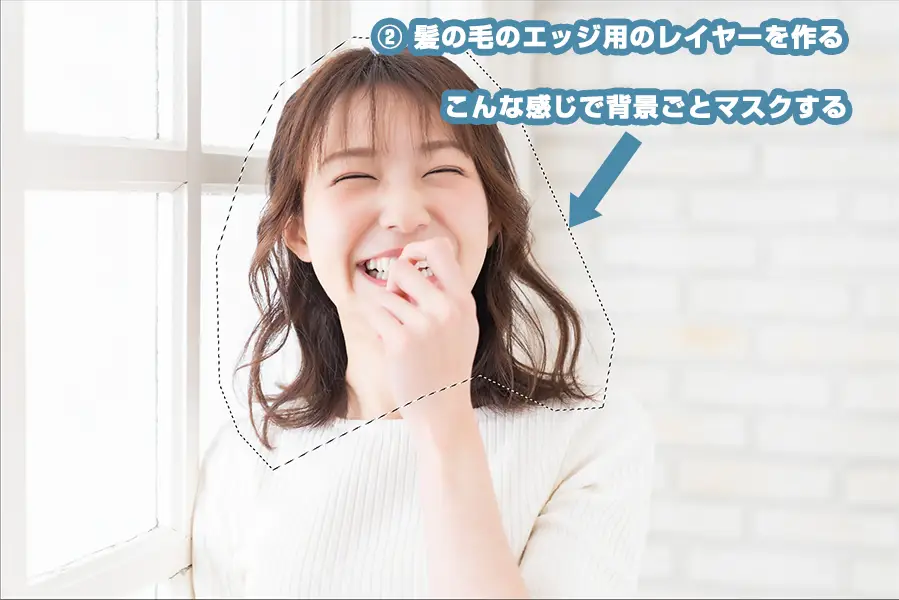
あとからチャンネルで細かく分離するので上のようにざっくりで大丈夫。
Step 3. コントラストが一番強いチャンネルを探す
メニュー>ウインドウ>チャンネルパレット、を開いて、レッド・グリーン・ブルーを一つずつクリックして確認します。
髪の毛が黒く、背景が白く見えるチャンネルを探してください。コントラストが強いやつが正解。
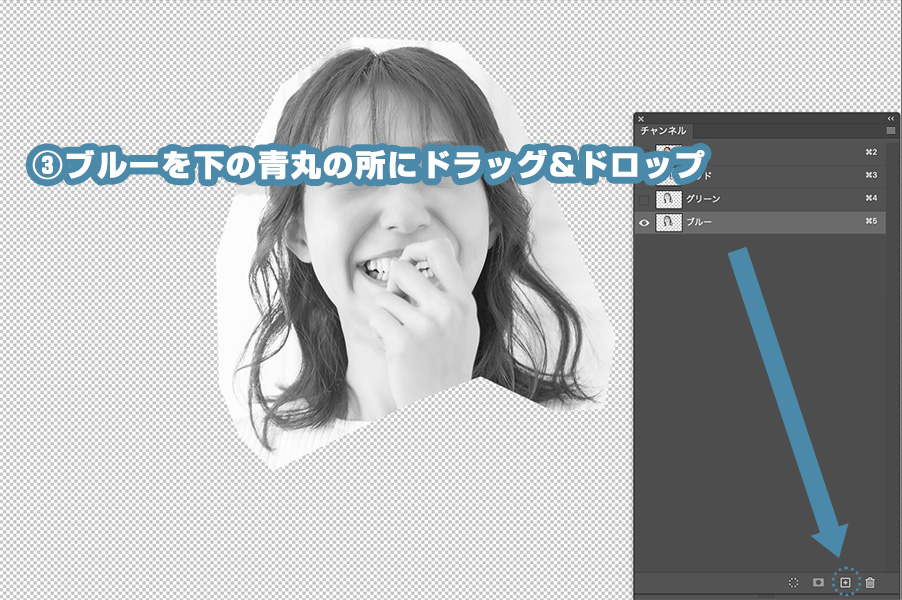
大体ブルーチャンネルになることが多い気がしてます。今回もブルー。
見つけたらそのチャンネルを複製します。
Step 4. レベル補正でコントラストを極端にする
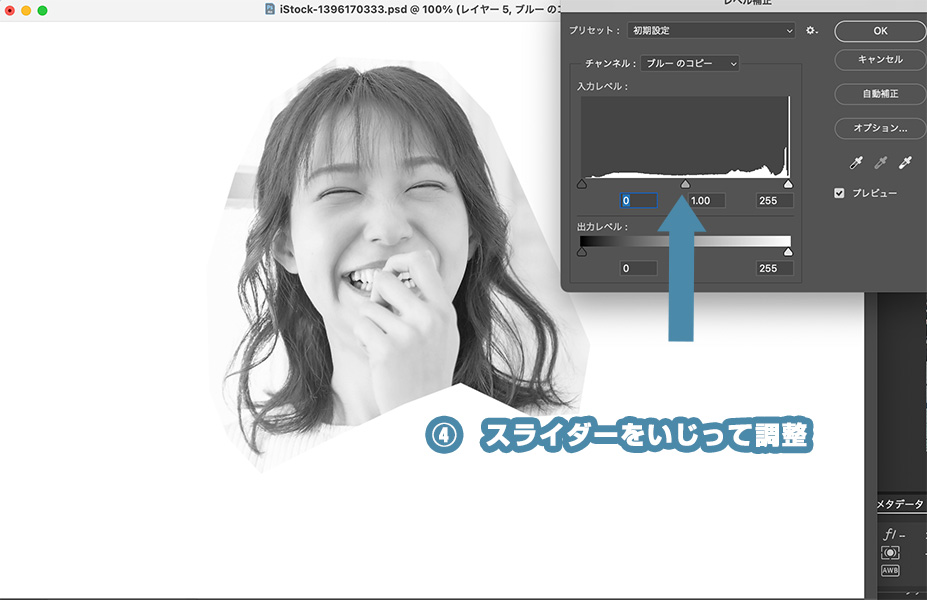
複製したチャンネルに対して、イメージ>色調補正>レベル補正をかけます。
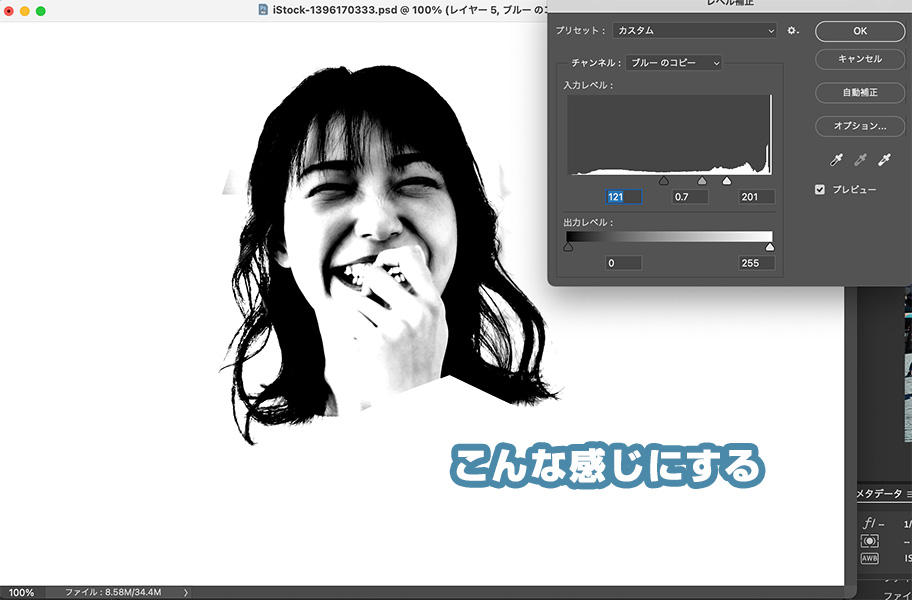
やることは単純で、髪の部分をできるだけ黒に、背景をできるだけ白にすること。
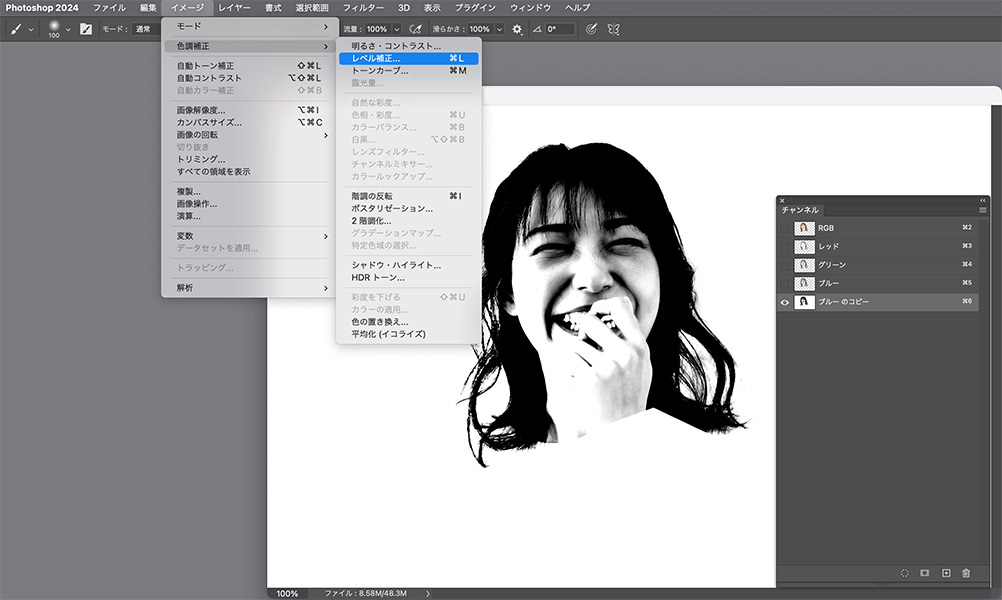
スライダーを動かして、白と黒がはっきり分かれるポイントを探します。
やりすぎると髪の細い部分が飛んでしまうので、毛先を見ながら慎重に。ここがこの方法で一番神経を使うところです。
Step 5. 残った背景を白で潰す
レベル補正だけでは完全に白黒にならない部分が出てきます。
微妙に残ったグレーの部分をブラシで白に塗りつぶします。ブラシでもバケツでも白になればOK。
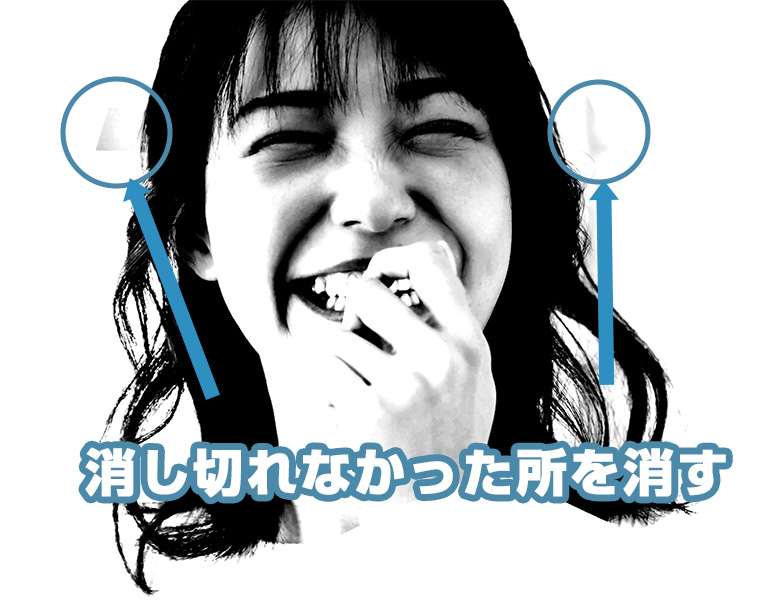
ただし髪の毛の部分は塗らないように注意。ここを雑にやると毛先が消えます。
Step 6. 反転して選択範囲を作成
⌘+Iで明暗を反転させます。
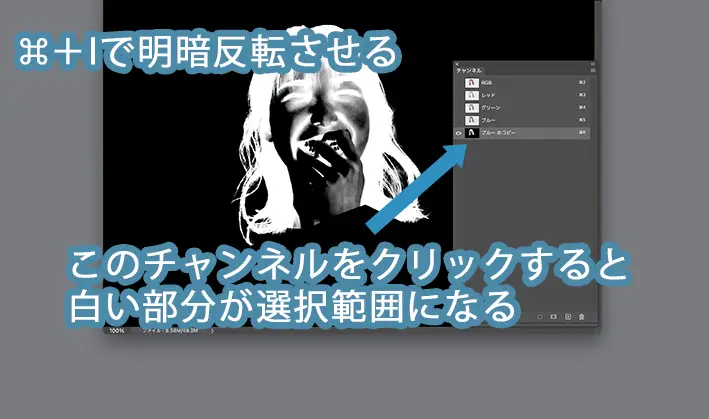
反転したら、チャンネルのサムネイルを⌘+クリック。白い部分が選択範囲になります。
この選択範囲を使ってレイヤーマスクをかければ、髪の毛の切り抜きは完了です。
Step 7. 背景を入れて確認
先ほど切り抜いておいた体・顔のレイヤーを表示して、背景にピンクを入れてみます。
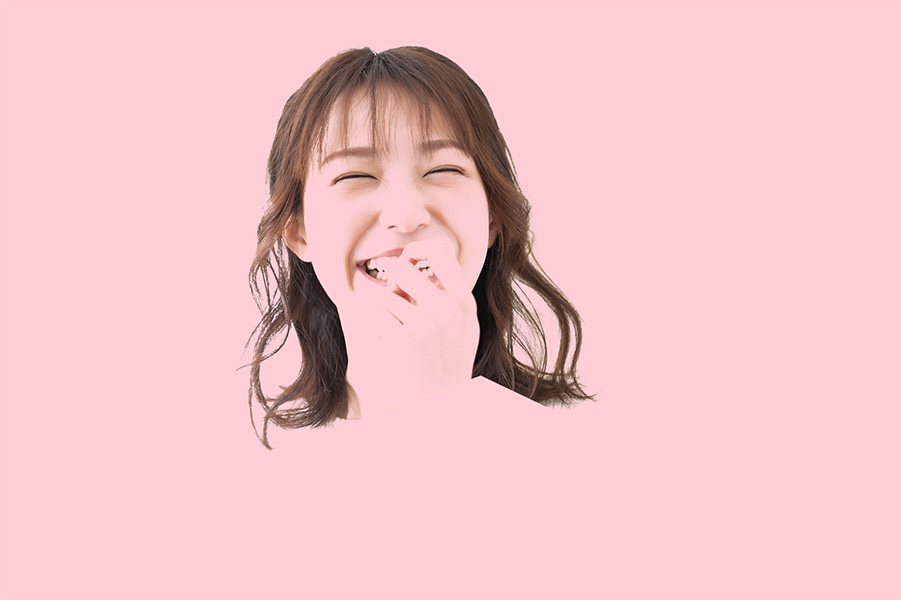
毛先がボソボソになっている部分は、新規レイヤーを乗算モードで作成して、ブラシで髪の毛に近い色で塗って馴染ませます。
完璧を目指すとキリがないですが、web用途であれば十分な仕上がりになるはずです。

チャンネル抜きのコツ
コントラストが弱い写真は厳しい
黒髪の人を暗い背景で撮った写真など、髪と背景の明暗差が少ない場合はチャンネル抜きだけでは綺麗に分離できません。
撮影の段階で背景と髪の色に差をつけておくのが理想です。白やグレーのバックで撮影していれば、チャンネル抜きの成功率はかなり上がります。
毛先を残すか諦めるかの判断
レベル補正でコントラストを上げると、細い毛先は消えていきます。全部残そうとするとバックのゴミも残る。
ここは使う用途とサイズで判断してください。webで小さく使うなら多少毛先が飛んでも気にならないし、大判印刷なら毛先を丁重に扱う必要があります。
髪の毛以外にも使える
この方法は髪の毛専用ではありません。木の枝、レースの模様、煙など、輪郭が複雑で半透明な被写体に応用できます。原理は同じで、コントラストの強いチャンネルを探して選択範囲に変換するだけ。
AIを使った切り抜きという選択肢
最近のPhotoshopには「被写体を選択」というAI機能が搭載されています。1クリックで被写体を自動選択してくれるやつ。
これが年々精度が上がっていて、髪の毛もそこそこ綺麗に抜いてくれるようになりました。
ただ当たり外れがあるんです。
明るい背景で撮影された写真なら問題ないことが多いですが、複雑な背景や髪と背景の色が近い場合はまだ甘い。プロの仕事で使うには、AIでうまくいかない時にチャンネル抜きで対応する、みたいな合わせ技が現実的です。
AIの具体的な使い方は別の記事で詳しく書く予定なので、そちらも参考にしてください。
まとめ
チャンネル抜きは覚えておいて絶対に損はないテクニックです。AIがどれだけ進化しても、最後の仕上げで頼りになるのは結局こういう基本技術だったりします。
僕が20年やってきて一番信頼しているのは、今でもこの方法とペンツールです。
では、また次回!ひげおでした!
