


どうもこんにちは!当ブログを運営してます"ひげお"です!
20年以上、写真撮影の業界で働いてきました。最近はフェードアウト気味です。写真を始めてみたい!写真に興味を持ち始めた!撮影からレタッチまでやってみたい!そんな初心者さん向け、または写真に馴染みはないけどブログ運営で必要!と言う方に、ひげおが働きながら獲得した知識をこの記事で紹介しています。
今日は知ってるようで実はよくわからない、解像度について。
そもそも解像度とは何か
一言で表すと
画素の密度
またはピクセルやドットの密度とも言えます。数値が高ければ細かくなる、つまり綺麗になる。と覚えてていいかと思います。反対に数値が低ければ画像は粗くなりドット絵に近づいていきます。
解像度の単位
- ppi (Pixels Per Inch): 1インチあたりのピクセル数(画像データ用)
- dpi (Dots Per Inch): 1インチあたりのドット数(プリンタ/ディスプレイ用)
ちなみに厳密にはppiとdpiは別物なのですが、Photoshopなどのアプリではdpiとしてまとめて表示されていることがほとんどなので、この記事ではdpiで統一して話を進めます。
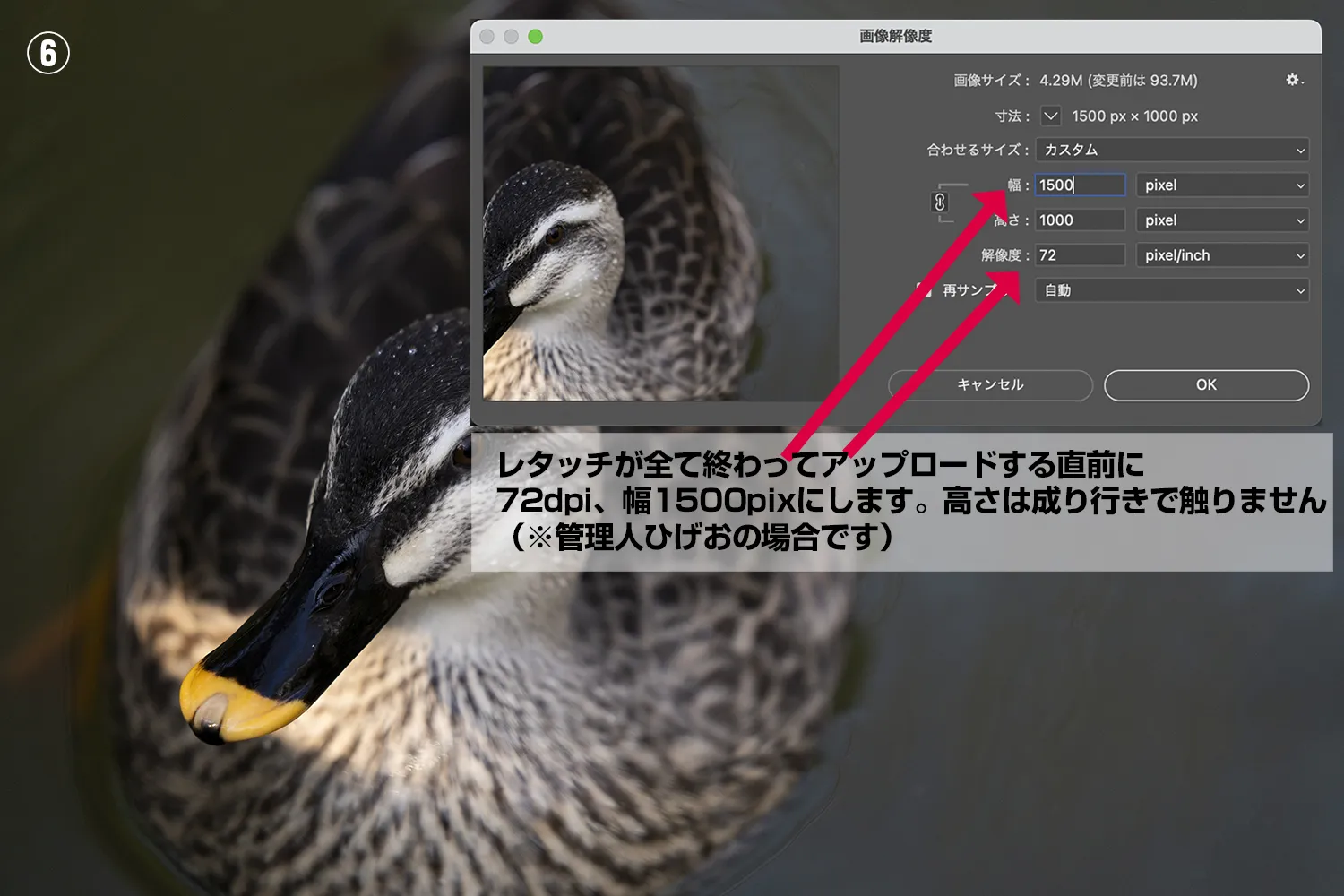
Photoshopで言うと【メニュー>イメージ>画像解像度】で開いてる画像の解像度を確認することができます。
dpi (Dots Per Inch)とは何か
dpi (Dots Per Inch)の名前の通り1インチあたりどれくらいのドット、画素が詰まってるかを表しています。"画素"の方が馴染みがいいのでここからは画素で行きます!
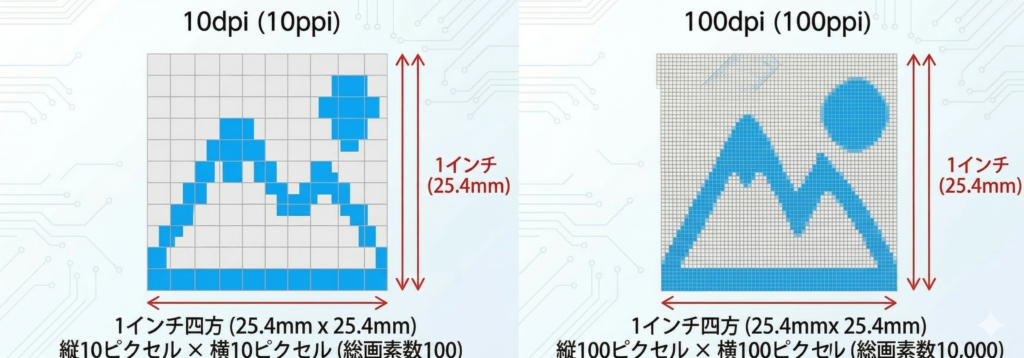
下の図の左のように解像度が10dpiの画像は「この写真は1インチあたり10個の画素を並べて構成されてますよ〜」と言うことです。
100dpiだと右。100dpiの方が高精細になってるのがわかります。
ほな画素とは何か
画素とは、色や明るさの情報を持った「色の粒」「色の点」「色のドット」です。画像やディスプレイ画面を構成する最も小さな単位(点)のこと。例えば先日購入してレビューを書いた「α7v」で言うと、α7vは約3300万画素のセンサーを搭載しています。これは「それぞれいろんな色の情報を持った点(画素)が3300万個敷き詰められているセンサーを搭載してる」と言うことです。
ここまで大丈夫でしょうか・・・
例えば3300万画素のカメラで撮影した画像データの解像度はどうなる?
最初にお伝えしたように解像度とは1インチあたりの画素の密度です。
これはカメラの性能によって決められていません。ある程度自由にPhotoshop等のレタッチアプリで変えることができます。
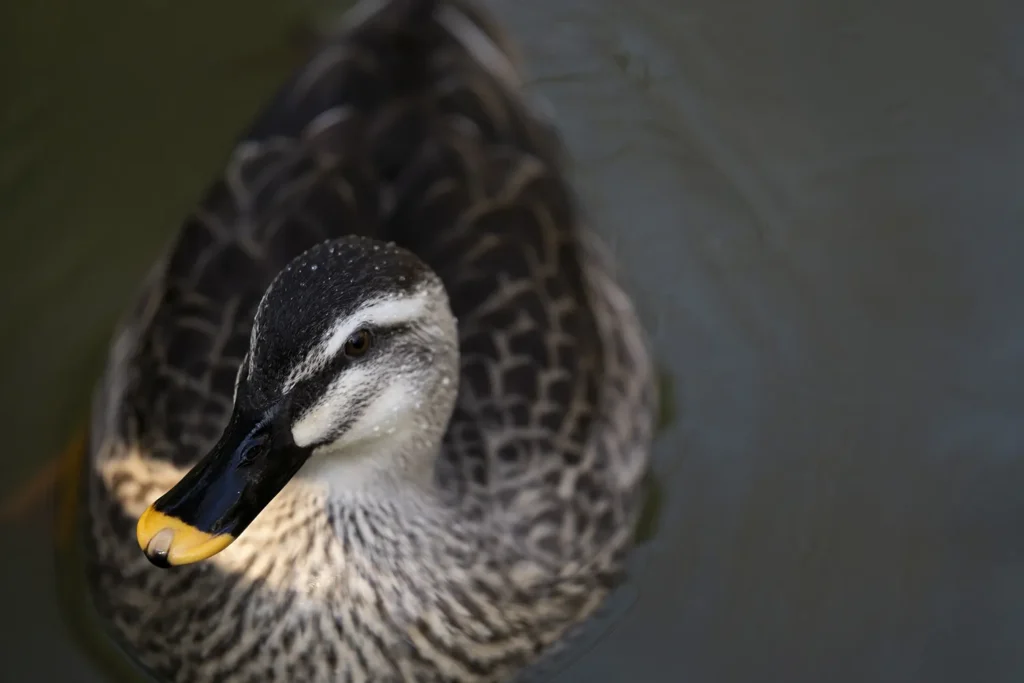
じゃあ3300万画素のセンサーにどんな配列で画素は敷き詰められているのか、これもカメラのセンサーによって違います。またまたα7vのセンサーで、公式サイトのスペックによると『7008 x 4672(33M)』とあります。これは横に7008個の画素。縦に4672個の画素を敷き詰めたセンサーと言うことになります。7008×4672=32,741,376。だから公式サイトにはこれを四捨五入して約3300万と表示されているわけです。
画像解像度と画像サイズの関係について
α7v、3300万画素(7008 x 4672)で撮影した写真は一体何cmx 何cmの写真なのか
この質問だと答えは「正確にはわからん」です。なぜかと言うとここで解像度が関係してきます。
解像度とは画素の密度なので解像度次第で写真のサイズは変わります。
- 1インチあたりの密度が高ければ写真のサイズは小さくなります。
- 1インチあたりの密度が低ければ写真のサイズは大きくなります。
例えば縦1000 x 横1000の写真があるとします。そうすると以下のイラストのようになります
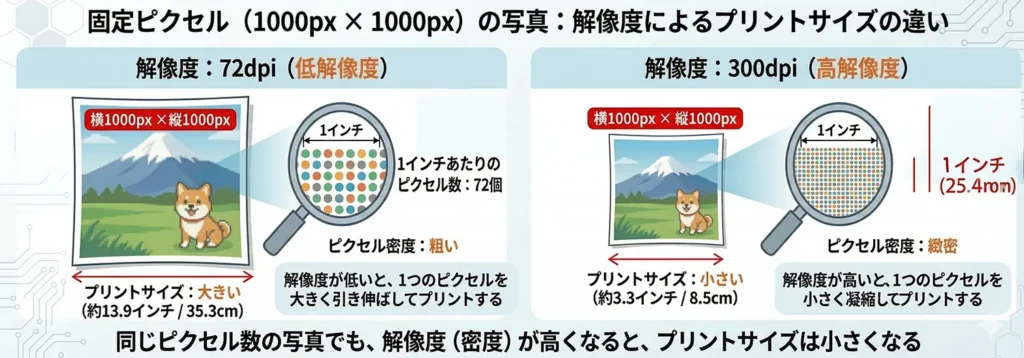
簡単に言うと左の写真は1000ピクセルを1インチにスカスカにしたから全体は大きくなります。右の写真は1000ピクセルを1インチにギチギチに詰めたから全体は小さくなります。詰まってる方が高精細に見えます。
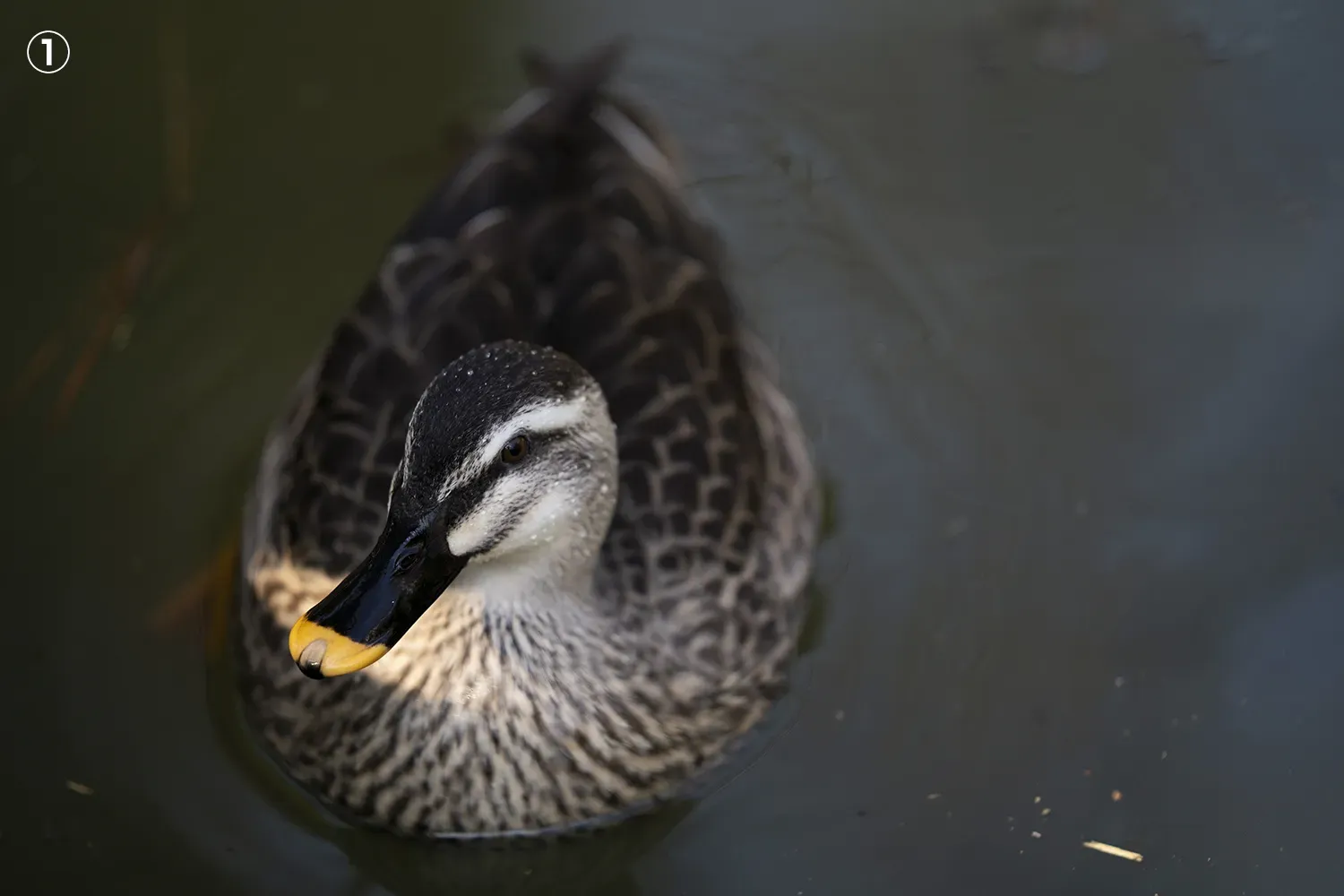
実際の写真だと以下のイメージです。
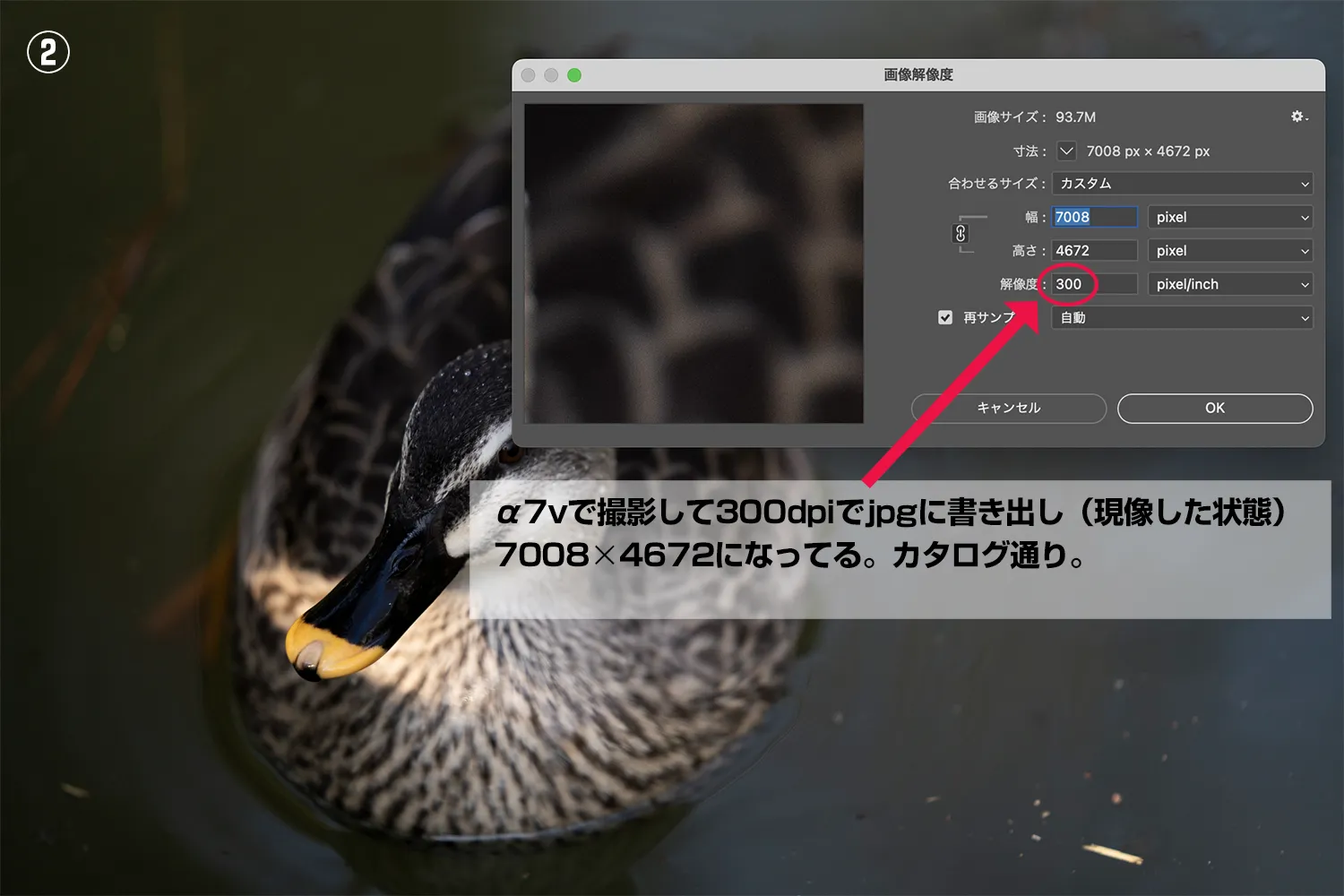
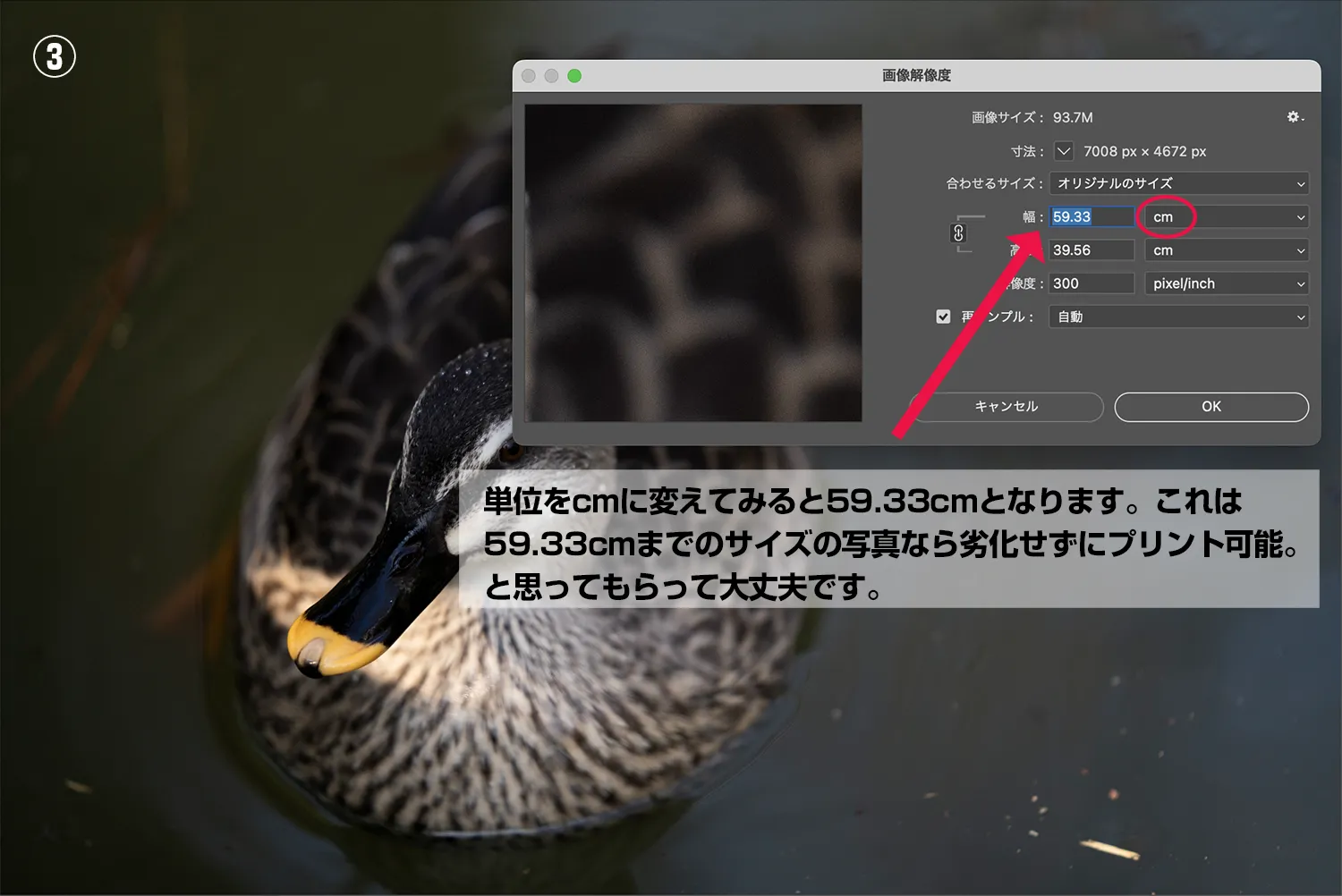
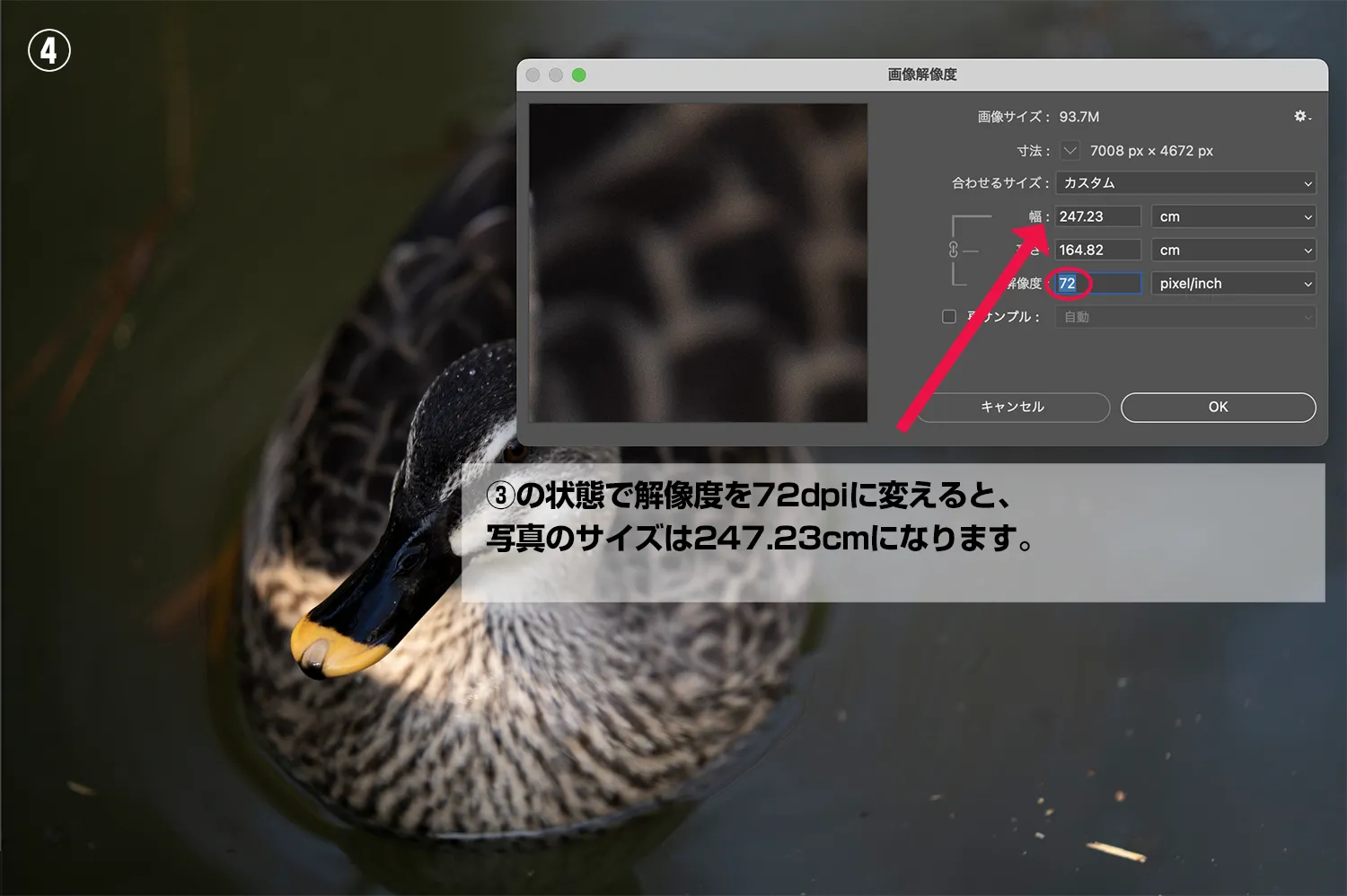
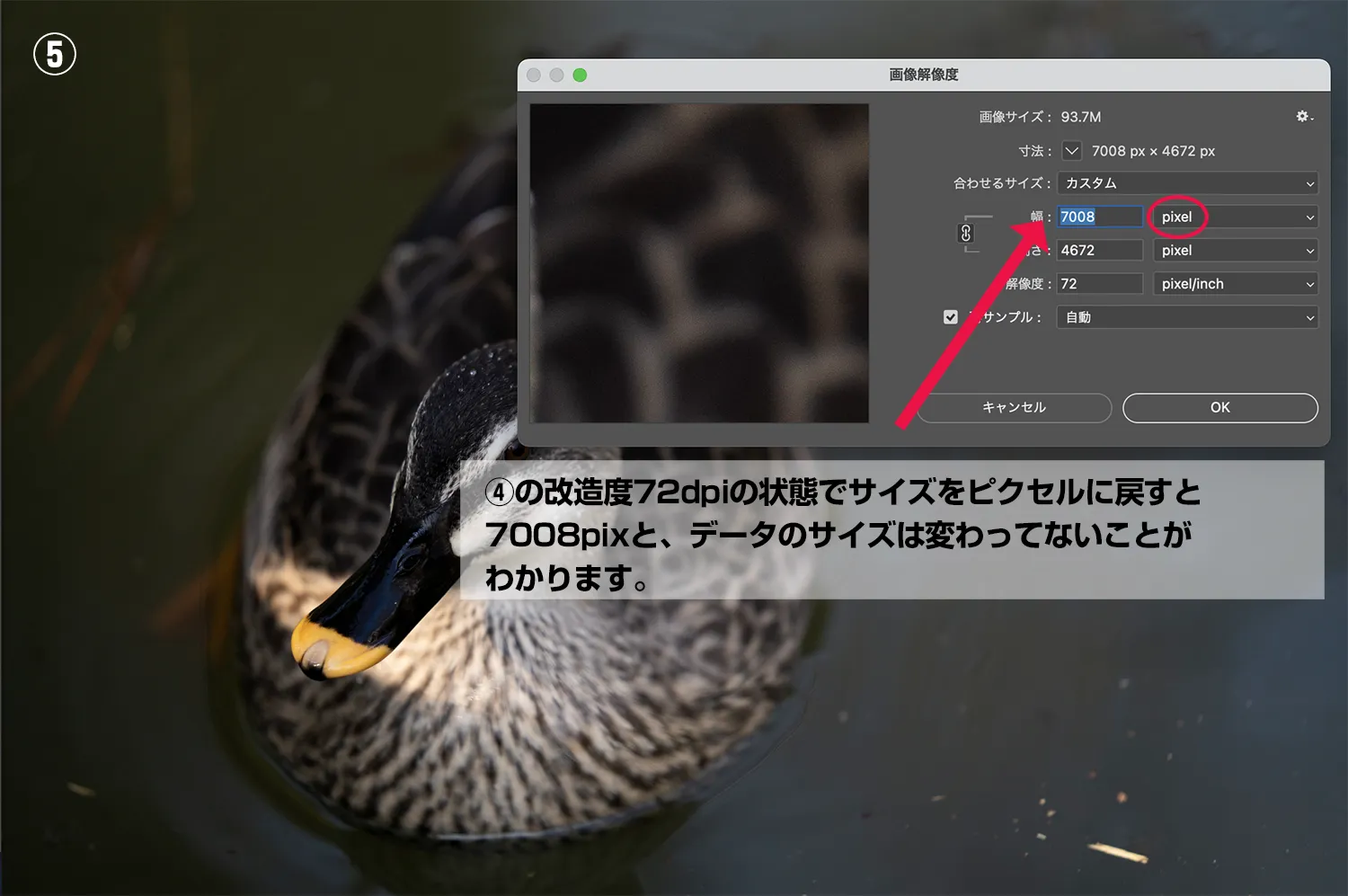

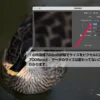
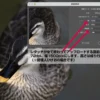
ここまで大丈夫でしょうか・・・
解像度がブログ運営にどう関係してくるのか
じゃあどうしろってんだよ!!ってなってたらすみません。ここからは目的別解像度の設定のお話です。
ブログやSNSでしか使わない場合
撮影してきた写真をブログにしか絶対載せない場合、解像度は72dpiにします。Web表示の場合、実はdpiはほとんど関係ありません。ブラウザは画像を「ピクセル数」で表示するためです。
そのためWeb用途ではdpiは72でも300でも見た目はほぼ同じになります。ただし一般的な慣習としてWeb画像は72dpiで書き出されることが多いです。現に当ブログを含めたひげおが運営してる全ブログで使ってる画像は全て72dpiです。
もっと言うと72dpiに設定した上で長辺を1500ピクセルにします。短辺は成り行きです。72dpiの1500ピクセルだとブラウザ表示したときの横の感覚がちょうどいいかなと思っています。1500が最適解かどうかは人によるとは思います。
プリントしたい場合
プリント用に考えている場合は300dpi以上が必要と言われています。なぜ"言われています"なのかと言うと別に低解像度、72dpiでもプリンターはプリントしてくれるわけです。スッカスカでも。どこまで許容範囲かの問題で、大体300dpiが綺麗なんじゃないか?ってことで300dpi以上が推奨されています。ひげおは仕事の経験上オンライン以外で使う可能性のある画像は全て350dpiにしてあります。
印刷所で印刷を考えている場合
350dpi以上が必要です。
これは印刷の網点が175線で印刷するのですが、文字や画像のぼやけ・粗さを防ぐために175線の倍の350dpiが必要だからです。
最近は一般の方でもオンラインで印刷所に入稿したりすることも増えてますので覚えておいて損はない情報です。
ブログで使う画像をPhotoshop等でレタッチをする場合
見せたくないものを消したり、足りないものを合成したい場合、僕は解像度高めで300dpi、もしくは保険(何かの間違いで印刷することになったとか)をかけて350dpiでレタッチをします。
ブログだったら72dpiでいいんじゃないのか
レタッチする場合、あまりに低解像度だとよく見えなかったり、消したり合成するたびに画像が荒れたりします。なのでレタッチが完了するまでは300〜350dpiでやっておいてサーバーにアップロードする直前に72dpiの1500ピクセルに落としてアップしています。これも僕の場合って言うだけなので皆さんがやりやすい方法で大丈夫だと思います。
よくある誤解として「72dpiにすると画像容量が軽くなる」と思われがちですが、実際には容量はほぼ変わりません。
画像の容量は主に
- ピクセル数
- 画像フォーマット(JPG、WebPなど)
- 圧縮率
で決まります。
画像をレタッチをする時の解像度の考え方のまとめ
お疲れ様でした!少しややこしい数字の話が続きましたが、解像度についてのモヤモヤは晴れましたでしょうか?
今回の要点をざっくりまとめるとこんな感じです。
解像度は「最終的にその写真を何に使いたいか(ブログか、印刷か)」から逆算して設定するのが一番失敗がありません。最初は戸惑うかもしれませんが、レタッチを繰り返していくうちに自然と数字の感覚が掴めてくるはずです。
それでは、良い写真・レタッチライフを!ひげおでした!
2026/5/6
Photoshopで髪の毛を切り抜く|プロも使ってるチャンネル抜きを初心者向けに解説
みなさん!どうもこんにちは!AIに仕事を取られて人生を拗らせ始めたプロカメラマンの"ひげお"です! 僕は写真撮影の業界でなんだかんだ20年以上働いてきました。このブログでは、その現場で培った知識や体験談を発信していきます。 前回は切り抜きの記事でしたが、今回のテーマは髪の毛に特化した「髪の毛の切り抜き」。 Photoshopで切り抜き作業をやっていると、割と早い段階でぶち当たる壁がこれかと。体や顔はペンツールやオブジェクト選択ツールでなんとかなるのに、髪の毛だけはどうしても綺麗に切り抜けません。 特にパス ...
2026/4/28
Photoshopの切り抜きとは|初心者が最初に覚えるべき基本と新機能
どうもこんにちは!AIに仕事を取られて限界フォトグラファーとして生きている"ひげお"です! 僕は写真撮影の業界で20年以上働いてきました。 このシリーズは、写真を始めてみたい!Photoshopに興味を持ち始めた!撮影からレタッチまでやってみたい! そんな初心者さん向けに、僕が働きながら獲得した知識を紹介しています。 今回のテーマは「切り抜き」 Photoshopを使い始めると早い段階で出てくる言葉だと思います。「この写真切り抜いといて」って言われて「???」ってなった人、結構いるんじゃないでしょうか。 ...
2026/3/24
スマートオブジェクトとは!?Photoshop非破壊編集の進化版!使い方とメリットを徹底解説
どうも!写真を生業として20年以上生き延びている限界プロカメラマンのひげおです! このシリーズは、写真を始めてみたい!Photoshopに興味を持ち始めた!撮影からレタッチまでやってみたい!そんな初心者さん向けに、ひげおが働きながら獲得した知識を紹介しています。 前回、ぼんやりと認識してたレイヤーの知識がちゃんとピントが合った状態になったかと思います。今日はその続き、進化版です。 前回のレイヤーの記事でも少し触れた「非破壊編集」をさらに強力にしてくれる機能、スマートオブジェクトについてです。 スマートオブ ...
2026/3/22
今さら聞けないPhotoshopの基本のキ!『レイヤー』をちゃんと理解する。
どうもこんにちは!!当ブログの管理人、ひげおです! 僕はブロガーの傍らで広告撮影の仕事を20年以上やってきました。プロカメラマンです。レタッチャーとしても活動しています。 20年以上もやってるとフィルムの衰退からAIの台頭まで、まぁまぁ色々なモノを見てきました。 この先はどうなるんだろうと思いつつ、自分が得た知識や経験を初心者さんに分かりやすく伝える事が出来たらなと思います。 今日は技術的な話『レイヤー』についてです。 https://ss-c.blog/photoshop-selection/ 合わせて ...
2026/3/21
同じ作業の繰り返しはPhotoshopの「アクション」に任せてしまえ。画像の一括リサイズ&保存ができる神機能
どうも!写真を生業として20年以上生き延びている限界プロカメラマンのひげおです! このシリーズは、写真を始めてみたい!Photoshopに興味を持ち始めた!撮影からレタッチまでやってみたい! そんな初心者さん向けに、ひげおが働きながら獲得した知識を紹介しています。 自分でレタッチをした写真を使う場合、いろんなシチュエーションがあると思います。プリントアウトしたり、SNSにあげたり、ブログに使ったり。20枚一気にjpgにしたい、100枚webpに変換しなきゃいけない。そんな時にいちいち手作業でやってられませ ...
