
どうもこんにちは!AIに仕事を取られて暇してるプロカメラマンの"ひげお"です!
20年以上、写真撮影の業界で働いてきました。
このシリーズは、写真を始めてみたい!Photoshopに興味を持ち始めた!撮影からレタッチまでやってみたい!
そんな初心者さん向けに、ひげおが働きながら獲得した知識を紹介しています。
今回は、超基本。いつものように初心者さん向け「選択範囲について」です。
選択範囲とは何か
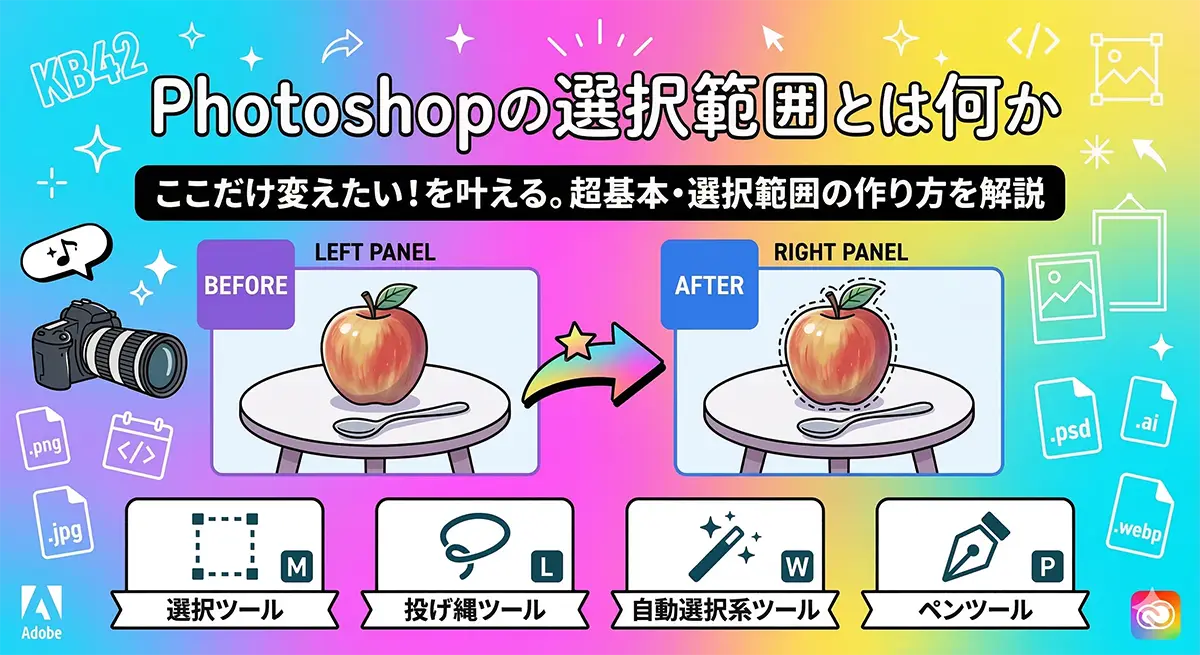
選択範囲とはその名の通り選択してる範囲ではあるんですが、なんのために選択するのかと言えば、フィルターや色補正などの効果を、効かすところの範囲を”限定”するためです。
写真全体ではなく、ここだけ色を変えたい!ここだけ明るくしたい、暗くしたい、ここだけ見せたい!
など、写真の一部をいじりたい時に選択範囲を使います。
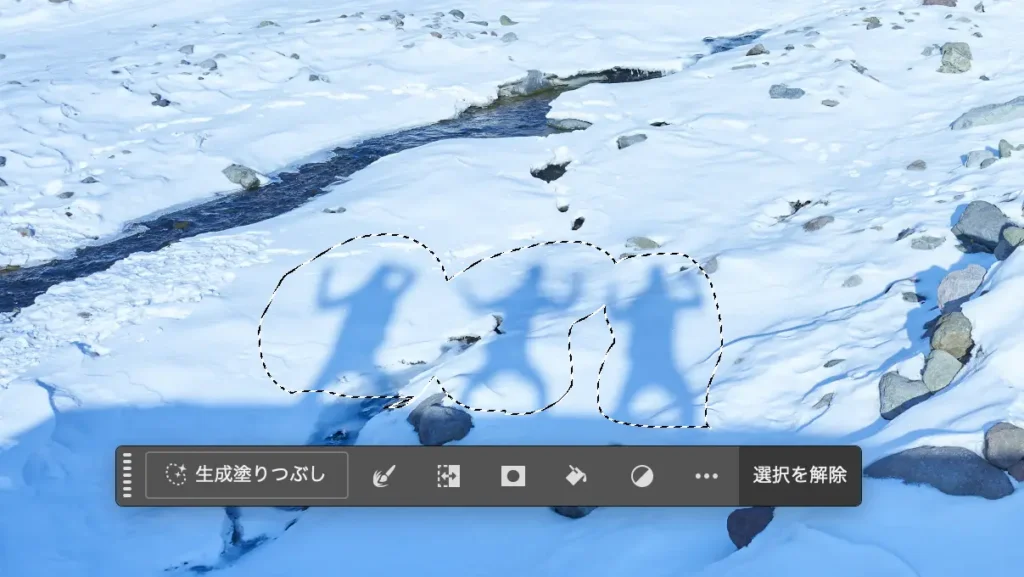
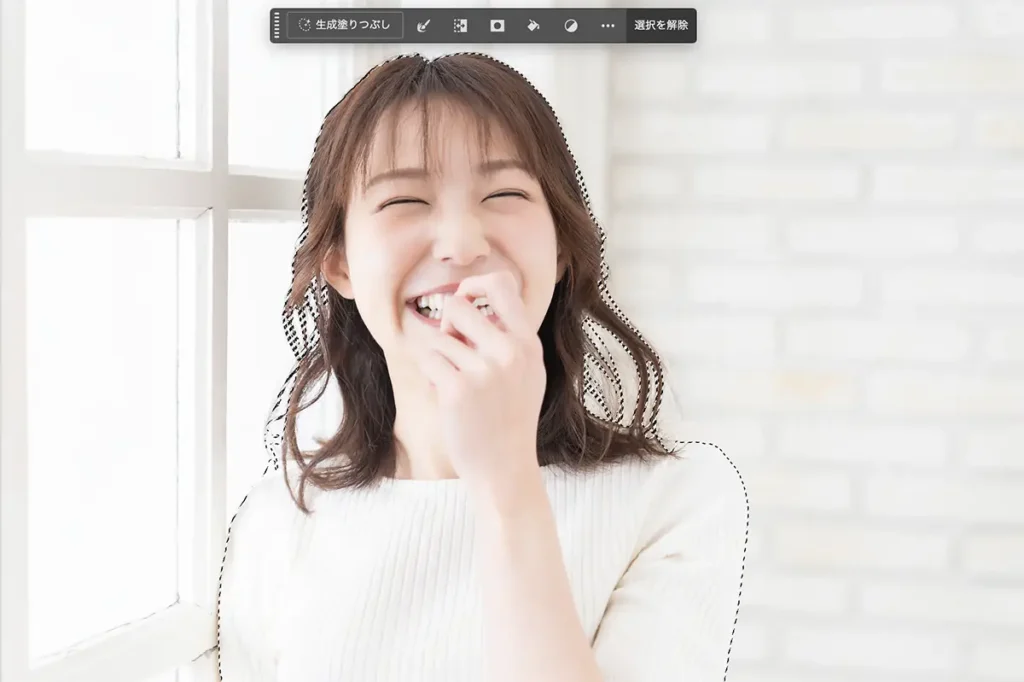
Photoshopで言うと以下の写真のように点線で囲われてる範囲が選択されている範囲です。
選択範囲の作り方
では、その選択範囲はどうやって作るのでしょうか。
その名も”選択ツール”と言うのがありますが、正直あまり使いません。
選択範囲の作成にはツールを使う以外にも色々な方法があるので紹介します。
選択ツール
いきなりあまり使わないと宣言した選択ツールが最初です。

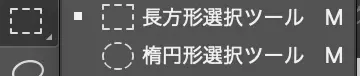
やはりその名の通り選択範囲を作成するためだけに存在しています。四角や丸、楕円などの形が簡単に選択できます。ショートカットはキーボードの「M」です。
投げ縄ツール
ショートカットは「L」です。

このツールを選択した状態でドラッグして好きな形を囲むとその範囲が選択範囲になります。ひげおはこれもあまり使わないですが世間ではおそらくメジャーですw
自動選択系シリーズ
ショートカットは「W」です。シリーズとしたのは、自動選択ツールは長押しで3種類のツールに切り替わるからです。それぞれ優秀で、精度も年々上がってきており、ひげおは結構使っています。
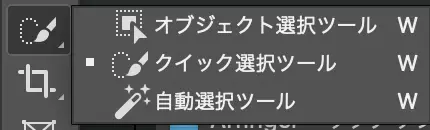
オブジェクト選択ツール

これは写真の中の固有のものを自動で選択してくれます。
例えばこの写真のマグカップを選択したい場合、マグカップの形に投げ縄ツールで作成するのは難易度MAXです。
オブジェクト選択ツールはそう言う時に力を発揮します。オブジェクト選択ツールを選択した状態で、コップの周りを大雑把にドラッグします。
するとPhotoshopが勝手に「あぁこのコップを選択したいんだな。ほらよっ」
ってな感じでコップだけを選択範囲にしてくれます。どちらかというとコップみたいな固いものが得意な気がします。
クイック選択ツール

これも固有のものを選択したい時に使いますが、特徴はクイック選択ツールを選択するとブラシで塗る状態になります。
そのブラシで大雑把に選択したいものをなぞるとPhotoshopが勝手に「あぁこのホモサピを選びたいんだな。ほらよっ」
みたいな感じで人物だけを選択してくれます。
精度は結構高いですが、髪の毛は背景とどれくらい差があるかによります。
黒髪の人を夜に撮ったような写真ではさすがのクイック選択ツールも威力を発揮できません。
人物や猫のような毛がある被写体が向いてる気がします。
自動選択ツール

これは似た色の範囲をまとめて選択してくれるツールです。
使い方は選択したいところをクリックします。どれくらい似た色まで選ぶかは、上の設定で変えられます。
すると似たような色味の範囲を選択してくれます。shiftキーを押しながらクリックをすると選択範囲が追加されていくので数クリックで選択範囲を作成していくイメージです。
ペンツール

万年筆のような形をしたアイコンです。
ショートカットは「P」。覚えやすい。
ペンツールと聞くと線を描くようなイメージがありますが、実際のペンツールの役割は”線を引く”こと。
使い方はペンツールを選択した状態でクリックするとポイントが作られます。もう1箇所クリックするとまたポイントができ、先ほどのポイントと線が繋がります。これを繰り返してぐるっと一周して最初のポイントをクリックすると選択範囲の完成です。
これをパスと呼びます。「パス作っといてー」とか聞こえてきたらこの作業をしておけと言うことです。
1番のメリットはパスを保存できること。
保存できることで後から何度でも同じ範囲を選択することができます。
パスは奥が深いので本当はこれだけで一記事作れるくらいです。
ひげおは仕事でレタッチする場合、ペンツールは100%使っています。
自動選択がだいぶ良くなって来たけど最後に1番信用してるのはペンツールです。
クイックマスク
マスクとは見せたくない範囲を隠すことです。
これも選択範囲の一部と言えるのでここで紹介します。ツールパレットでは写真の矢印の位置にあります。他のツールとはちょっと独立した場所にあります。ツールではないのかな?
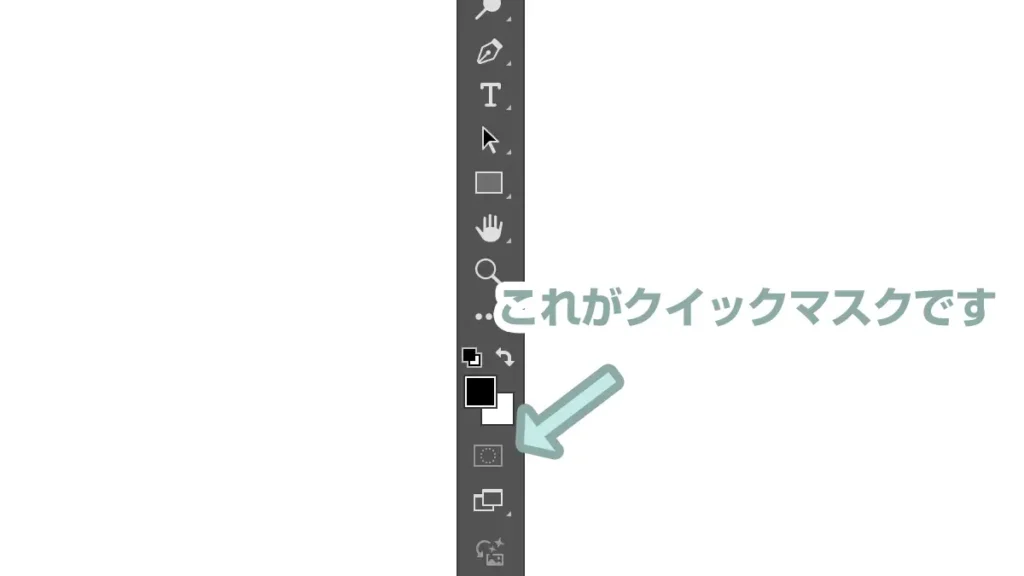
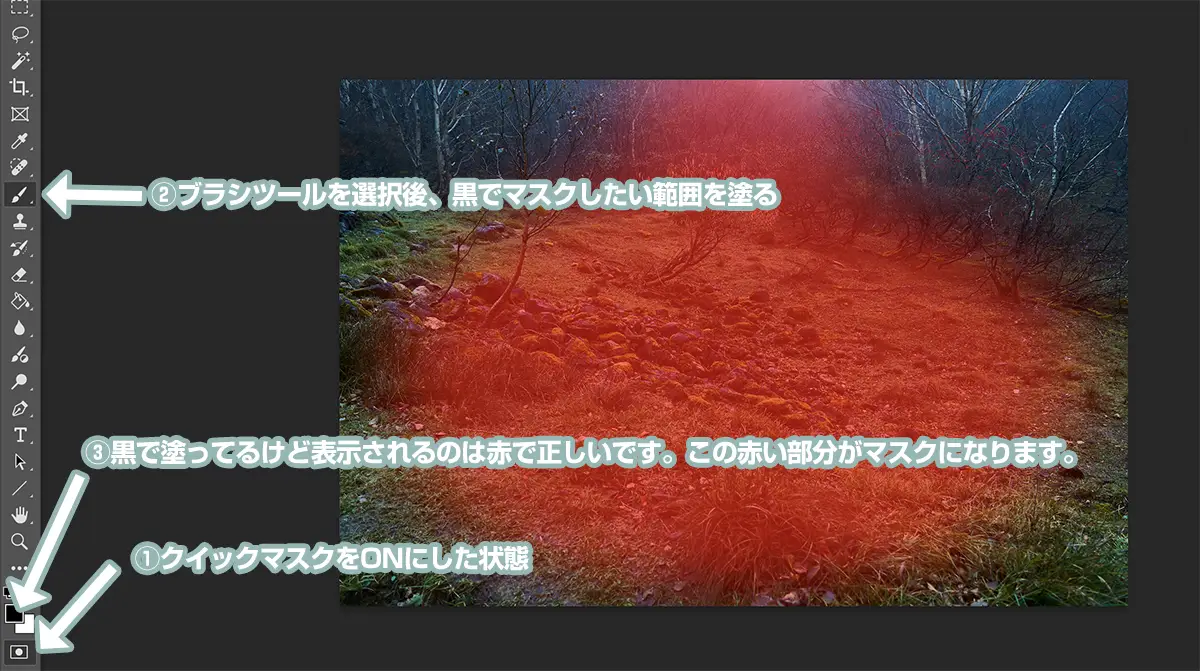
使い方は簡単です。まずは上の画像の矢印の先にあるアイコンをクリックして選択。
するとブラシで半透明の赤を塗る状態になります。
初期設定ではこの赤を塗った範囲が選択範囲から外れます。
この状態で隠せる範囲を赤に塗ります。
ブラシのボカシ具合や塗りむらは全て反映されるので丁寧に、ボカシも慎重に選んでください。
隠したい範囲が全て塗れたらもう一度アイコンをクリックします。すると赤くした範囲が選択範囲として作成されます。
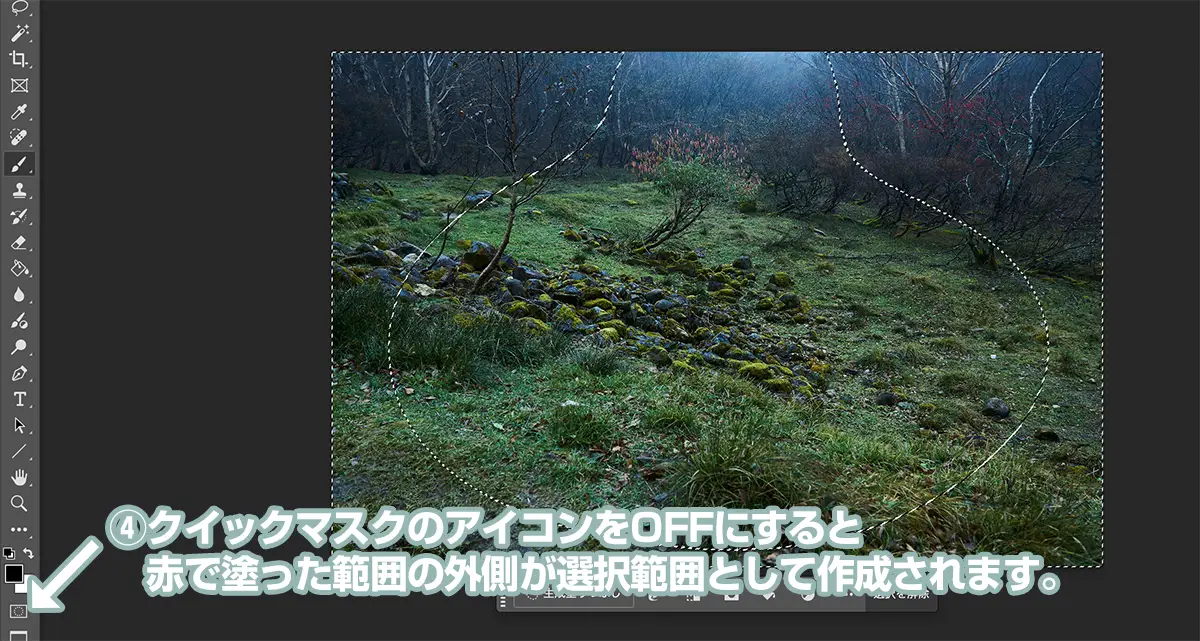
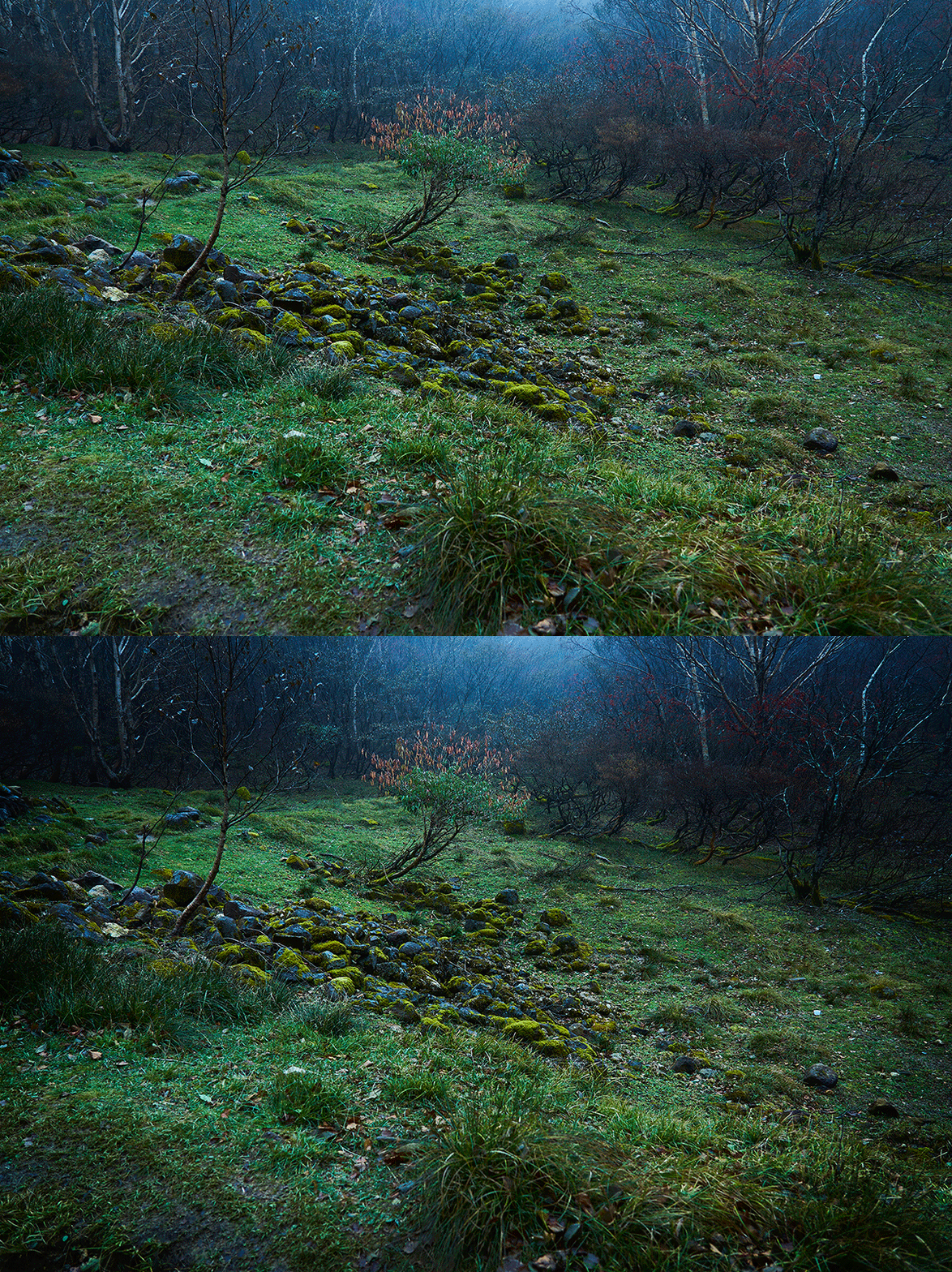
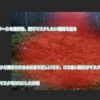
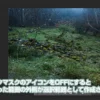
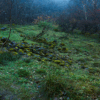
グラデーションの選択範囲が作成可能です。便利だし手軽に選択範囲が作れるので使用頻度は高いです。
先ほど初期設定ではと言ったのはこの赤の範囲を隠す方にするのか、赤の範囲以外を隠す方にするのか設定で変える事が出来ます。ひげおは変えているので見せたいところを赤で塗って作成しています。
⌘+A
大事なことを忘れていました。「この写真全て選択したい」場合、選択ツールでやるかと思われがちですがこっちの方が正確です。
⌘+Aでその写真の全てが選択範囲になります。
意外と良く使います。
覚え方は「コマンド+オール」で⌘Aです。
被写体を選択、または背景を削除(AI)
これは最近、ここ2〜3年で搭載された新ツールです。こちら「髪の毛の切り抜き1番楽な方法は?初心者向けテクニック」で紹介しています。
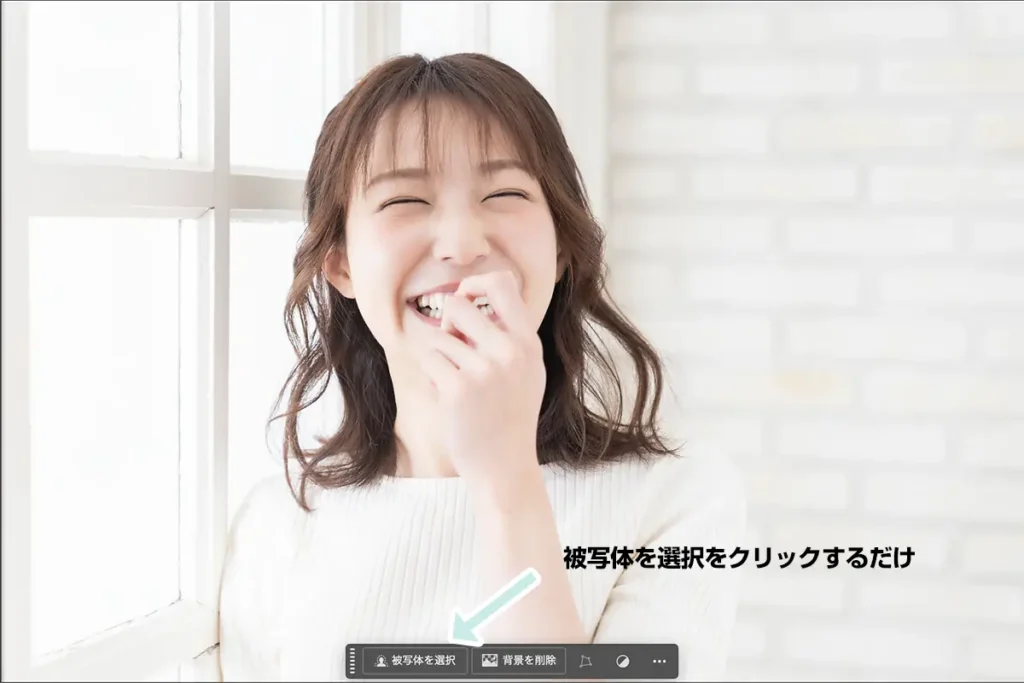
はっきりとAIが被写体を理解してくれるならこれが1番楽で綺麗になります。1クリックです。
ただ、まだAIが被写体を判別できないことも多いし、甘いことも多いです。上手くいけば〜って気持ちで試してください。
選択範囲はそれ自体をいじれる
どう言うことかというと選択範囲をボカシたり拡大縮小したりが可能です。ボカすことでフィルターの効果の範囲がボケて馴染んだ状態で自然に補正する事が可能です。合成するにしてもボカシ0だと違和感ありありなのでエッジは必ずボカシます。
選択範囲のボカシ方
選択範囲を作成した状態で、「メニュー>選択範囲>選択範囲を変更>境界をボカす」で数値を入力すると境界線をボカす事が可能です。
どれくらいのピクセル数ボカすのかは写真によって全然違うので何回か試してみて1番違和感のないところを探すしかありません。
この辺がPhotoshopの腕だと思います。
選択範囲を縮小拡大
「メニュー>選択範囲>選択範囲を変更>」の次に「拡張」「縮小」があります。
これはどちらかを選択するとどれくらい拡大するか縮小するかピクセルで決める事ができます。
正確に50ピクセル縮めた範囲を塗りたい!とかそう言う時に使います。
まとめ
今回はPhotoshopの選択範囲についてまとめました。最後におさらいします。
選択範囲はPhotoshopの全ての操作の土台になる機能です。
最初は難しく感じるかもしれませんが、使っていくうちに自然と使い分けができるようになります。
まずはスポット修復ブラシと同じく、一番手軽な自動選択系から触ってみてください。
では、良い写真・レタッチライフを!ひげおでした!
Adobe公式「選択範囲の基本」

