
どうもこんにちは!!当ブログの管理人、ひげおです!
僕はブロガーの傍らで広告撮影の仕事を20年以上やってきました。プロカメラマンです。レタッチャーとしても活動しています。
20年以上もやってるとフィルムの衰退からAIの台頭まで、まぁまぁ色々なモノを見てきました。
この先はどうなるんだろうと思いつつ、自分が得た知識や経験を初心者さんに分かりやすく伝える事が出来たらなと思います。
今日は技術的な話『レイヤー』についてです。
Photoshopのレイヤーとは
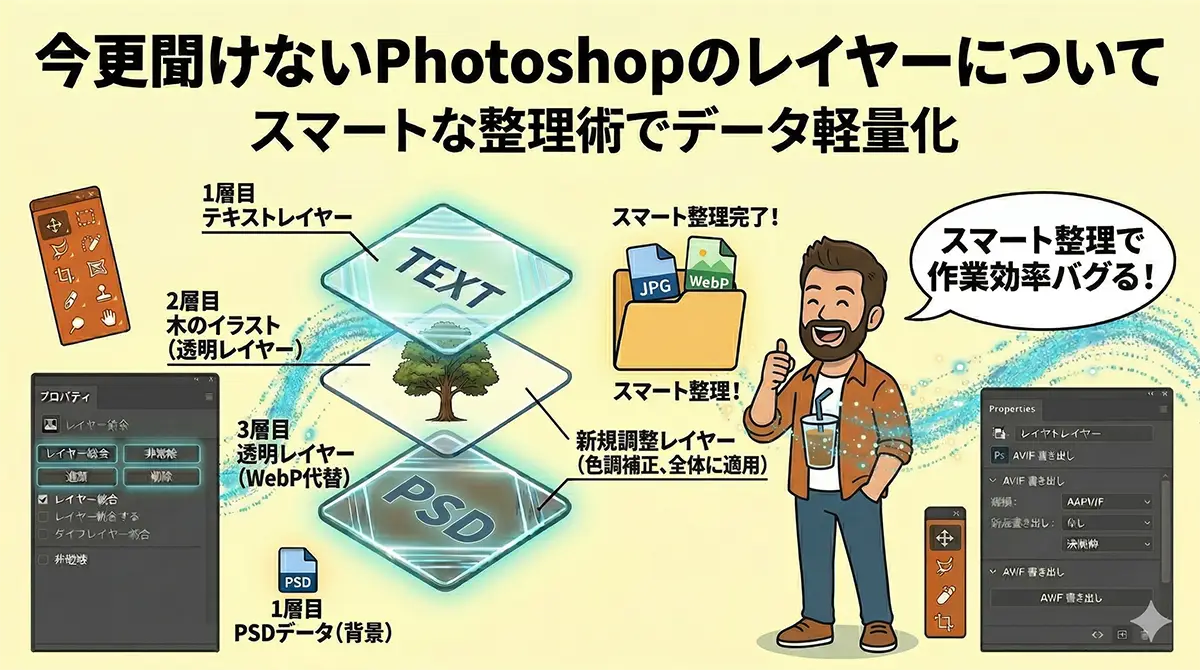
レイヤーは直訳すると「層」です。Photoshopでもまんま層の役割を果たします。
Photoshopで何か画像を開いた瞬間、レイヤーの1層目に画像データが置かれます。
そう、Photoshopではレイヤーを避けて通ることはできない。そうなんです。
レイヤーくらい知ってるわ!と思った人もいるかもしれません。
でもこれまでたくさんの、それこそ数百人とPhotoshopで仕事をしてきた経験から言わせてもらうと、意外とちゃんと理解してないでPhotoshopを触ってる人が多いです。
レイヤーは侮れないし基本のキなのでこの機会にちゃんと理解しておく事をお勧めします。
Photoshopはレイヤーに始まってレイヤーに終わる。と言われてはいません。
レイヤーの仕組み
レイヤーとは透明なパレットだとイメージしてください。
一番下に画像を置いてるデータがあってその上に好きなだけレイヤー(透明パレット)を重ねることができます。
レイヤーの役割は「非破壊編集(ひはかいへんしゅう)」
じゃあ何のためにレイヤーを使うのかと言うと、ズバリ画像データのバックアップです。
レイヤーがあるおかげで、一番下のオリジナルデータを保ったまま、上に合成したり色補正をしたり文字を入力したりができるようになります。
これを「非破壊編集(ひはかいへんしゅう)」と呼びます。
元の画像データを直接いじって画質を劣化させたり、元に戻せなくしちゃう(破壊する)んじゃなくて、透明なパレットの上で安全に作業するから、いつでも元の状態にやり直せる。
これは絶対に守らなきゃいけない基本中の基本です。
レイヤーを分けるメリット
まずは作業を引き継ぐことができる。人に対してもですが自分にもです。
どういう作業をしてきたのか、どの作業が足りないか。
レイヤーから伝わる事はたくさんあります。レイヤーに直接修正指示を書き込む人もいます。
そしてバックアップなので、なにかやり過ぎて変になってしまったりうっかり消えてはいけないものを消してしまったりした時にオリジナルデータから復元が可能になります。
レイヤーを多用するデメリット
単純に重くなります。たまーにですが重い方が高精細で高画質だと思ってるのかワザと必要ないレイヤーを残して3〜4倍重くしてる人とかもいます。一つの画像ファイルが5GBとかいます。
データが重いと、例えば開くのに30秒、保存するのに30秒かかるデータがあるとします。メインカットだと50回くらい開いたり保存したりすることもあります。
50回修正したとして、作業時間は除いて開いて保存するだけで50分。50分間何もできない時間が生まれます。
撮影から入稿までの限られた時間で50分も無駄にするのは結構痛いし、通常はこれ1点のみと言うことは稀です。
少なくとも数点、数十点は同時に作業するとなれば、時間はもっと足りなくなります。
マシンの性能もありますがデザイナーさんに納品したとして、そのデザイナーさんがフルスペックのマシンを使ってるかなんて分かりません。
無駄なレイヤーは残さないのがプロの仕事だと思います。
デメリットがあるから「使わないでおこう」とはいかないのがレイヤーです。
避けては通れないからこそ、レイヤーはスマートに整理しておくのが良きなのです。
スマートなレイヤー構成とは
先にも言いましたが、バックアップとしては使う。でも無駄なところは消す。
これを気にしながら構成をしていけば人に渡しても、忘れた頃に自分が見返してもわかりやすく事故が起きにくいレイヤー構成になると思います。
過去にいたダメなレイヤー構成
「なんでこんなにデータ重いの?」となる、ダメなパターンの代表例です。
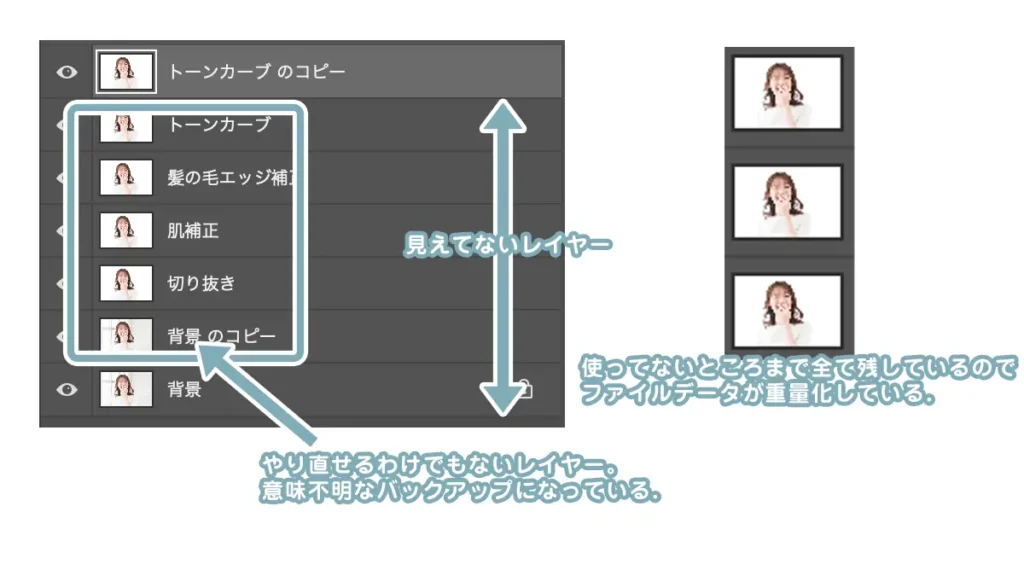
工程ごとに「背景のコピー」を量産して、そこに直接補正をかけていくスタイルです。
一見、履歴が残っているように見えますが、これ「見えていない下のレイヤーの画像データ」まで全部丸ごと保存されているので、ファイルサイズが爆発的に重くなります。
しかも、直接画像の色を変えたり削ったりしてしまっているので、「やっぱり肌補正だけちょっと弱くしたいな」と思った時にやり直しがききません。ただ重いだけで、意味不明なバックアップになってしまっています。
理想的なレイヤー構成
次に、ひげおが推奨してる「スマートで軽い」理想的なレイヤー構成。
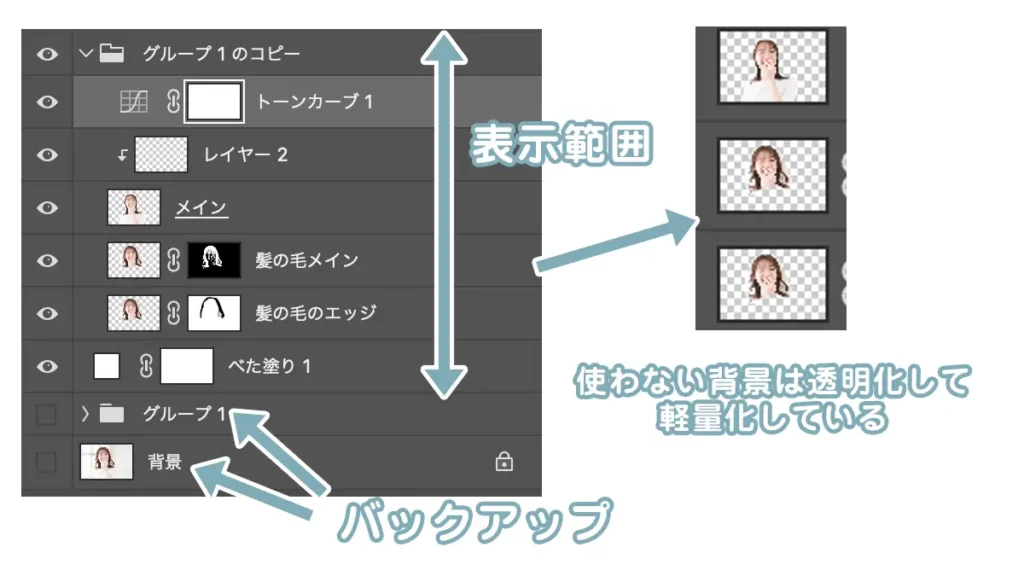
ポイントは以下の4つです。
- 一番下にオリジナルデータ(背景)をロックして残す
- 色を変えたい時は「調整レイヤー」を使う(画像に直接かけない)
- 画像を切り抜いたり重ねたりする時は、不要な背景部分を「透明」にする
- レタッチが進んで軽量化したくなったらバックアップのレイヤーから消していく
透明な部分はデータ容量をほとんど食いません。こうやって「必要な部分だけ」を重ねていくことで、ファイルサイズを軽くしたまま、いつでも後からやり直せる「非破壊編集」が可能になります。
初心者がやりがちな「色調補正」の罠
色を明るくしたりする時、上のメニューの「イメージ」から「色調補正」を選んでいませんか?
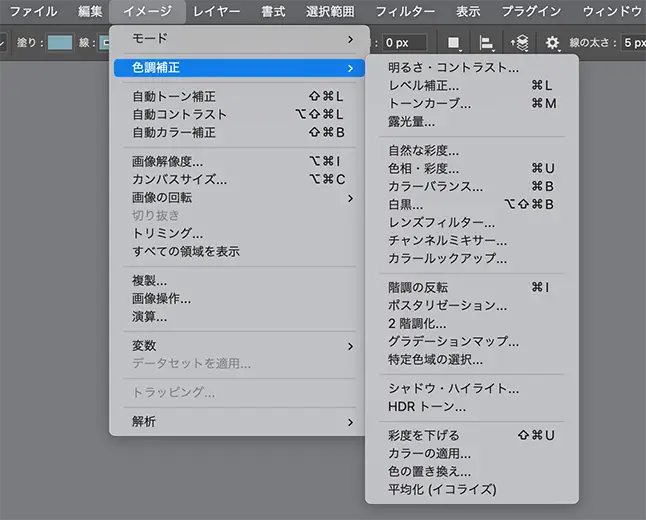
これをやると、画像データそのものを直接書き換えてしまう(破壊してしまう)ので、後から数値をいじってやり直すことができなくなります。これは破壊編集。
非破壊編集の正解はこちらです。
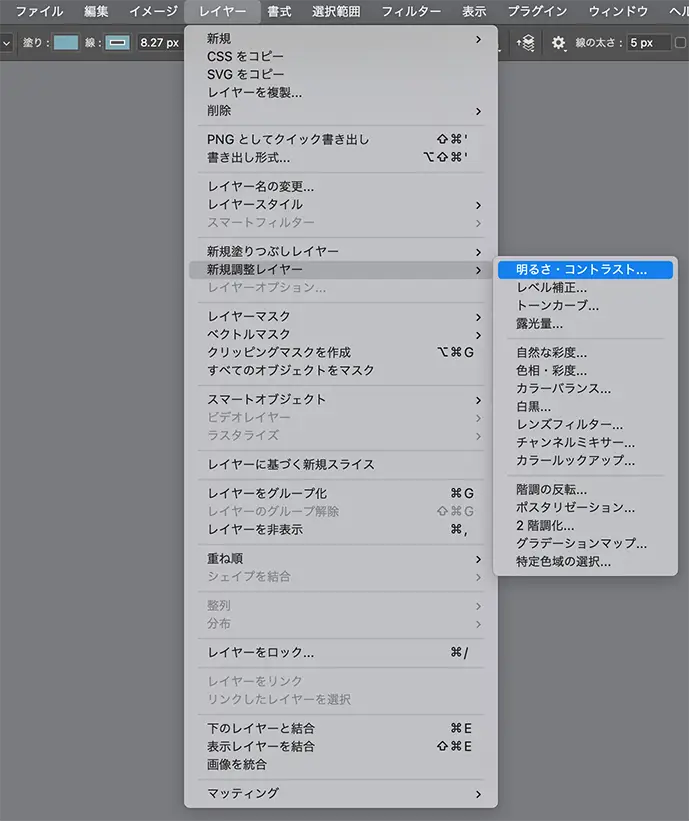
上のメニューの「レイヤー」>「新規調整レイヤー」から色調補正をかけます(もしくはレイヤーパネルの下にある丸いアイコンからでもOKです)。
これなら、画像の上に「色を変える透明なフィルター」が乗るだけなので、元の画像は一切傷つきません。あくまでケースバイケースですが、特別な理由がない限りは、プロのレタッチャーはこちらの「調整レイヤー」を使います。
まとめ
今回はPhotoshopの基本である「レイヤー」の概念と、現場でやってはいけないNG例について解説しました。最後におさらいします。
レイヤーを理解して使いこなせるようになると、Photoshopでの作業効率が劇的に上がって事故の防止にもつながります
ただ「とりあえず重ねればいい」ってもんじゃなく。後で自分が見ても、次の工程の人にデータを渡しても「あ、ここはこういう作業をしたんだな」ってパッと見でわかる、整理整頓されたレイヤー構成を目指してみてください。
無駄に5GBのデータを作ってパソコンと時間を酷使するのは今日で終わりにしましょう!

