
どうもこんにちは!AIに仕事を取られて暇してるプロカメラマンの"ひげお"です!
20年以上、写真撮影の業界で働いてきました。
このシリーズは、写真を始めてみたい!Photoshopに興味を持ち始めた!撮影からレタッチまでやってみたい!
そんな初心者さん向けに、ひげおが働きながら獲得した知識を紹介しています。
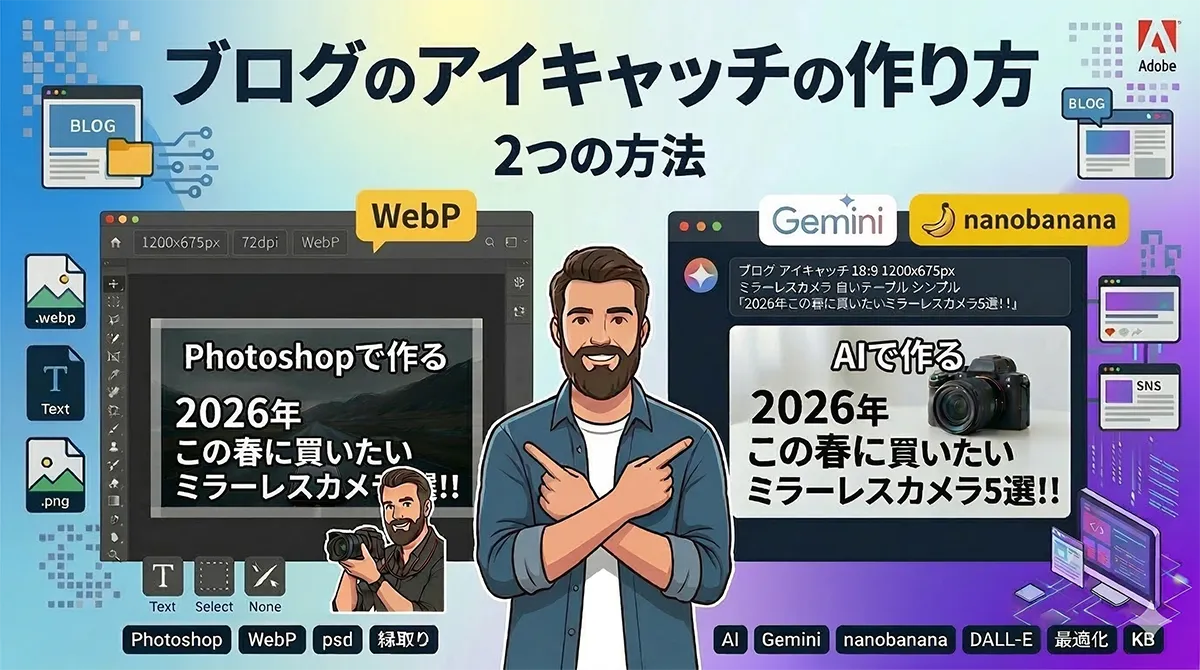
今回は、ブログ運営者必見!Photoshopを使ったアイキャッチの作り方とAIを使ったアイキャッチの作り方を紹介します!
アイキャッチとは何か
SNSやブログ、ウェブサイト等で利用者の目を掴み、コンテンツの閲覧を促す画像や動画のことです。
WordPressでブログを運営している場合、記事一覧ページやSNSでシェアされたときに表示される画像がアイキャッチです。読者がその記事をクリックするかどうかを決める、かなり重要な画像です。
どれだけ内容がよくても、アイキャッチが地味だったり文字が読めなかったりするとクリックされません。逆にアイキャッチが良ければそれだけで読者を引き込めます。ブログ運営においてアイキャッチは軽視できない存在です。
サムネとは違う?
サムネイルとはちょっと違います。
サムネイルは「縮小された画像」全般を指す言葉で、YouTubeのサムネイルのように動画の顔になる画像もサムネイルと呼びます。アイキャッチはその中でもブログ記事の顔として使う画像のことを指すことが多いです。
共通の基本:サイズは16:9 / 1200×675px
PhotoshopでもAIでも、アイキャッチを作る前にまず決めておくべきことがあります。サイズです。
アイキャッチのサイズは横1200px × 縦675px(16:9)が定番です。テレビと同じ比率。この比率にしておくとSNSでシェアされたときに画像が見切れません。
解像度は72dpiでOKです。理由は以前の記事で詳しく解説しているので気になる方はこちら。
多少サイズが違っても大きな問題はありませんが、このサイズを基準に作っておくと後々SNSへの流用や他記事との統一感が出しやすいです。まだ決めていない方はこれで固定してしまいましょう。
方法①:Photoshopで作る
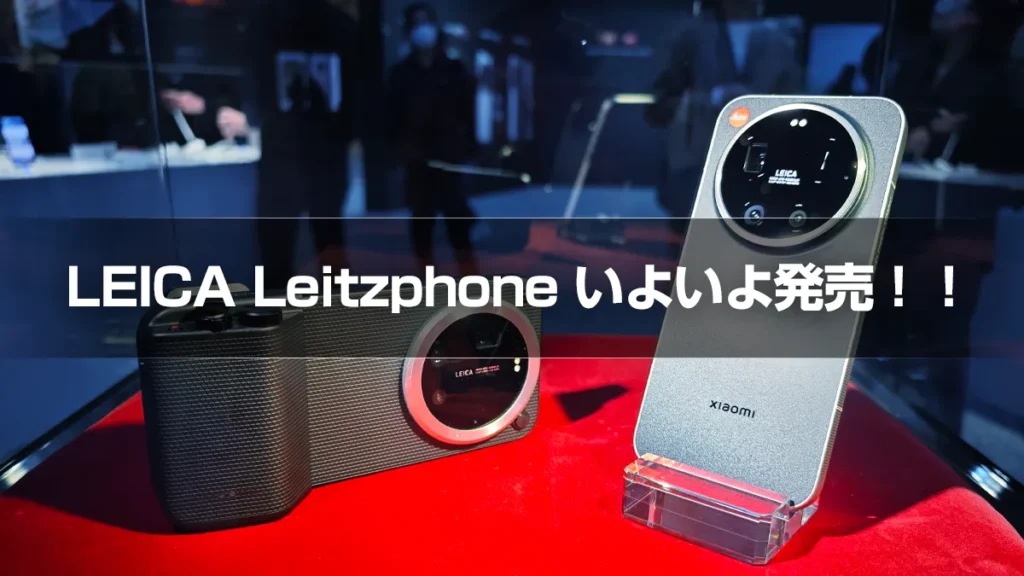
「新型LeitzphoneとXiaomi 17 Ultraがいよいよ日本で発売!14・15 Ultraからの進化とスペック比較。」で没にした画像があったのでどうやって作ったかを簡単に解説します。
STEP1:メニュー>ファイル>新規 でファイルを作成します
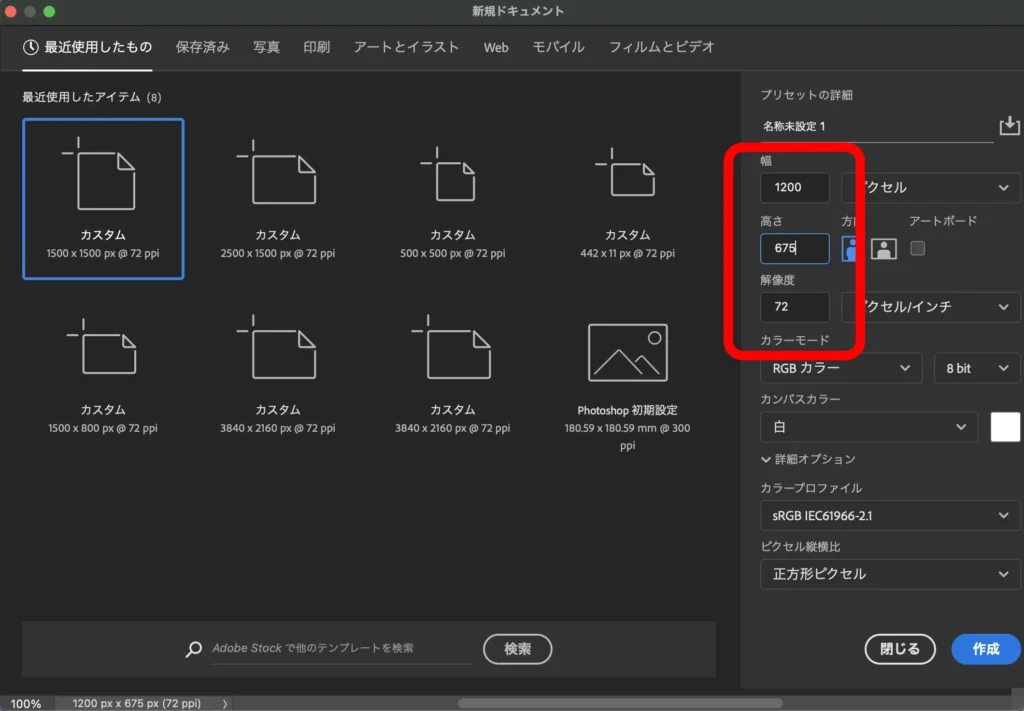
赤枠の画像のサイズを幅1200ピクセル高さ675ピクセル解像度72ピクセル/インチに設定したら「作成」をクリックします。
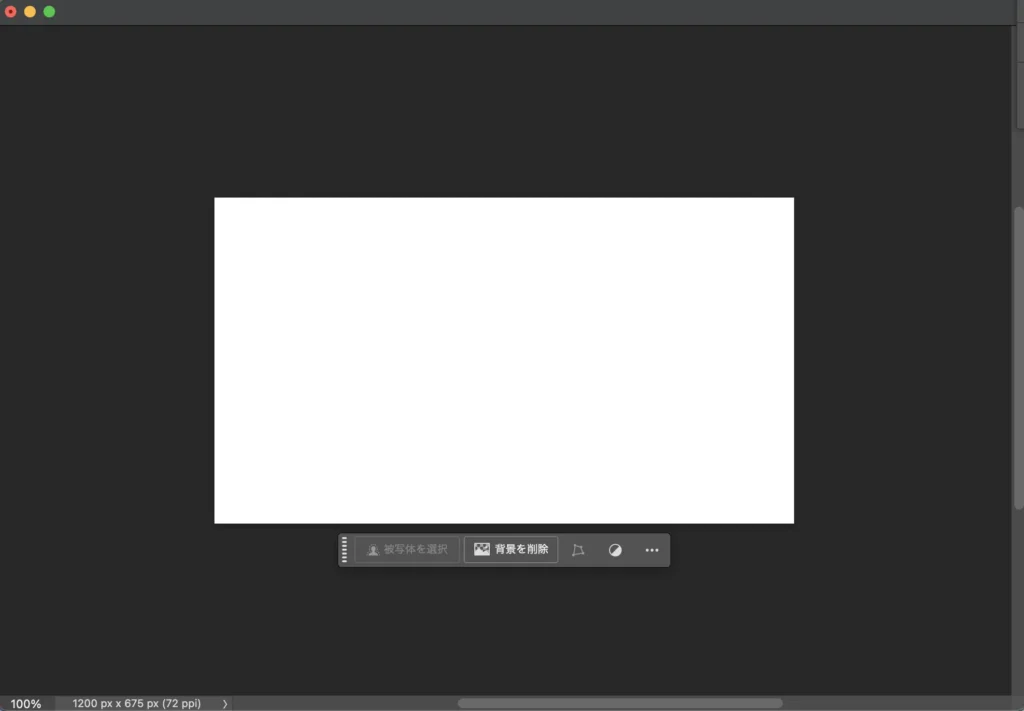
この状態になります。
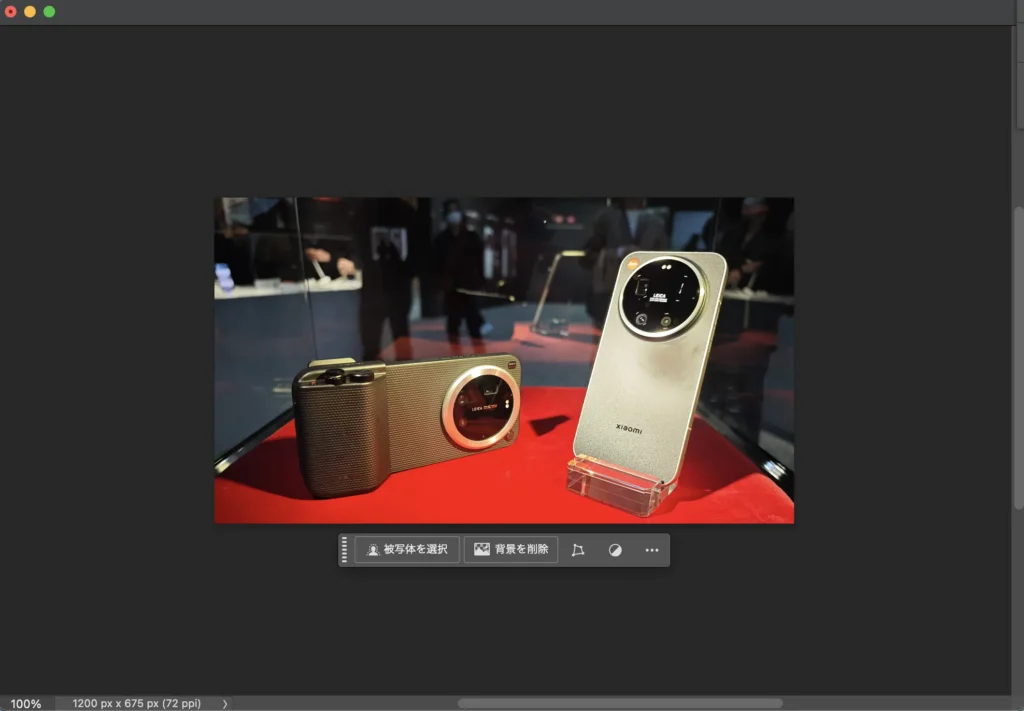
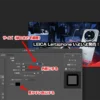
STEP2:写真を配置します。
配置したい写真をPhotoshopで開きます。開いたら「⌘+A」で全てを選択後「⌘+C」でコピーします。
STEP1で作成した画像に「⌘+V」でペースト後、「⌘+T」で任意のサイズに縮小します。大きさが決まったら「enter」で確定します。
STEP3:キャッチコピーを入れます

上記の文字入力ツールを選択します。キーボードの「T」で選択できます。
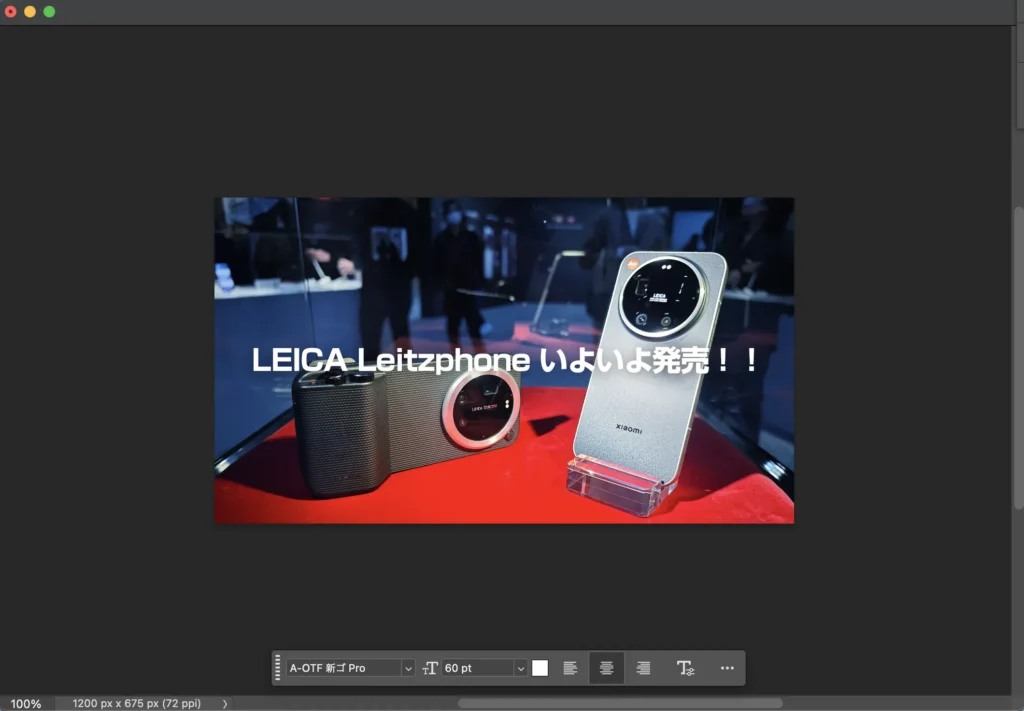
STEP4:文字を見やすくする
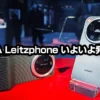
文字が見づらいので背景に帯を引きます。
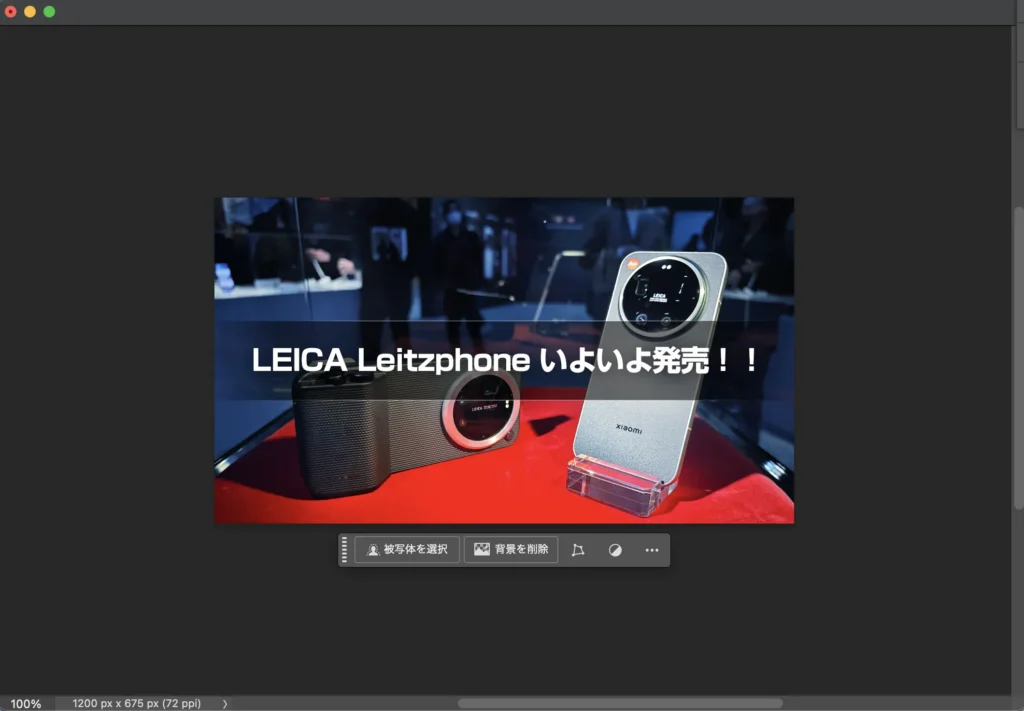
文字が見えやすくなればいいので文字をふちどりしてもいいです。どちらでもお好みで。
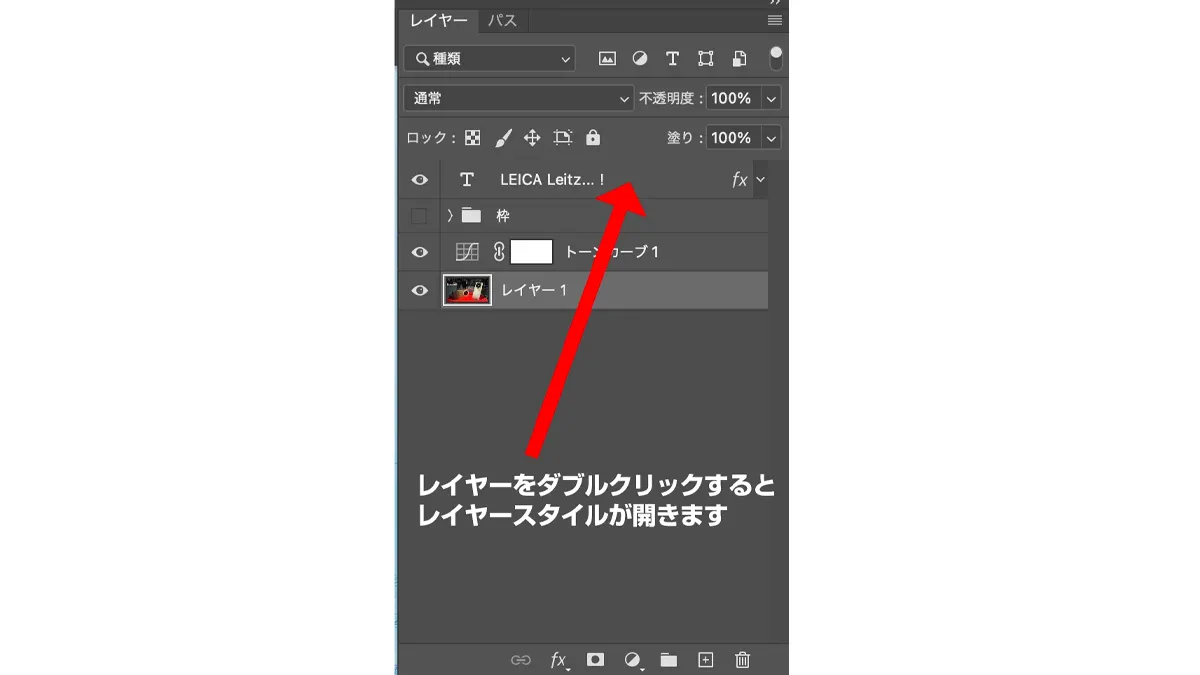
Photoshopで文字に縁取りする方法
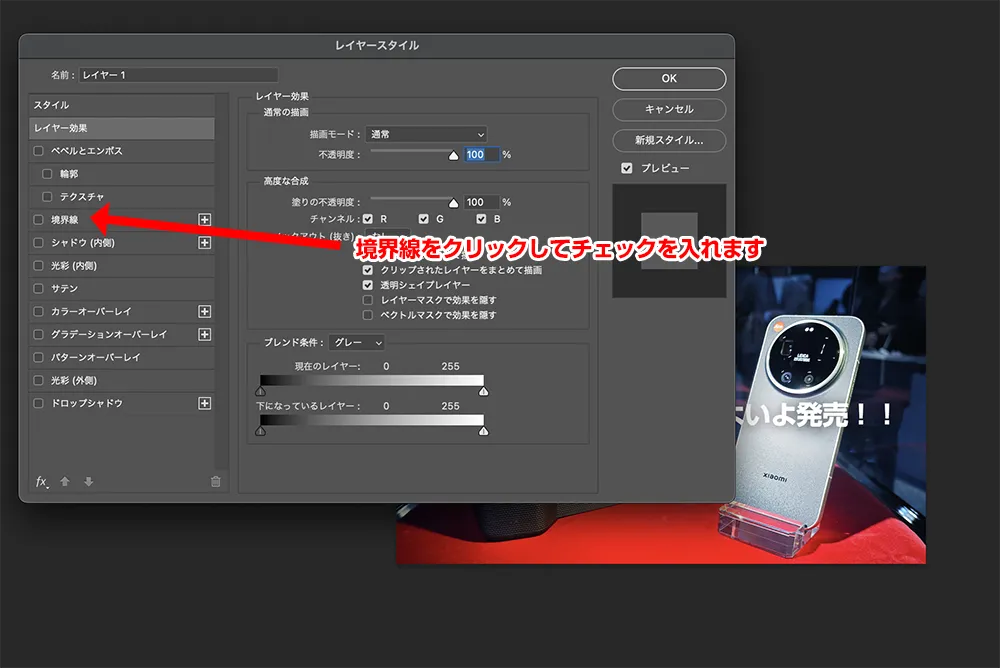
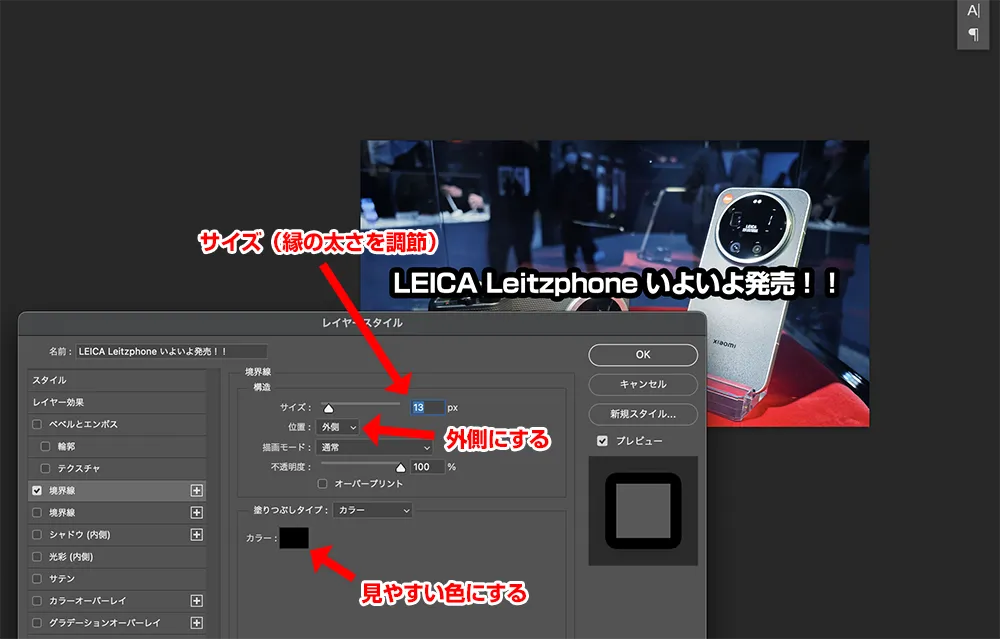
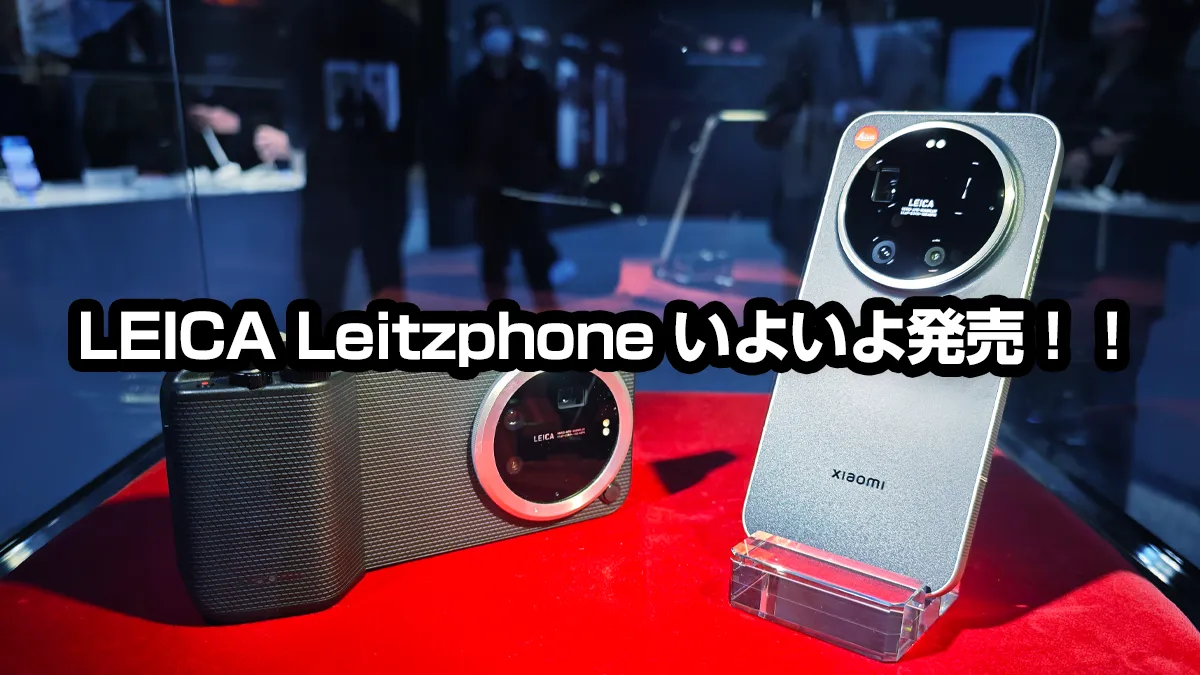
完成
方法②:AIで作る(プロンプトのコツ)
最近はAIに画像を生成させる方法も一般的になってきました。Gemini、ChatGPT(DALL-E)、Grokなど、無料〜低コストで使えるツールが揃っています。
ツールによって得意不得意はありますが、結局どれを使ってもプロンプト(AIへの指示文)の質で仕上がりが大きく変わります。
各ツールの日本語テキスト対応状況(実際に試してみた)
アイキャッチにタイトルなどの日本語テキストを入れたい場合、ツールによって対応状況が異なります。実際にひげおが試した結果です。
- Gemini(nanobanana):日本語テキストの精度が高く、サイズ指定も効きます。現状一番安定しています。
- ChatGPT(DALL-E):大きいテキストはほぼ読めますが、細かい文字や複雑なレイアウトは崩れることがあります。またサイズ指定をガン無視されることがありました。
- Grok:大きいテキストは読める精度で生成されました。サイズ指定も効きます。細かい文字は若干怪しいところも。
プロンプトのコツ
AIに「アイキャッチ作って」とだけ伝えてもそれっぽいものは出てきません。以下の要素を盛り込むとぐっと精度が上がります。
- 用途を伝える:「ブログのアイキャッチ画像」「横長のサムネイル」など
- サイズ・比率を指定する:「16:9の横長」など
- 雰囲気・スタイルを伝える:「シンプルでプロフェッショナルな」「明るくポップな」など
- テーマ・モチーフを具体的に:「カメラと白い背景」「デスクとコーヒーのフラットレイ」など
- テキストの内容も具体的に指定する:入れたい文字はそのまま伝える。ツールによっては正確に反映されます。
プロンプト例
ブログのアイキャッチ用の横長画像(16:9)を横幅1200ピクセルで作ってください。テーマはミラーレスカメラ。白いテーブルの上にカメラが置かれたシンプルでプロフェッショナルな雰囲気。「この春に買いたいミラーレスカメラ5選!!」を入れてください
日本語でも英語でも指示できますが、画像生成AIは英語プロンプトの方が精度が出やすい傾向があります。
3社ともちょっと前まで日本語の生成は苦手でしたが、最近はだいぶ良くなってきた印象です。
特にGeminiのnanobananaは優秀。結構信頼できます。
他2社は怪しい。。。よく見たら変な漢字になってることがまだあります。
ヤバそうであればプロンプトに「コピーなどの文字要素は後でこちらで入れるので不要」と追加しておくのはアリです。
実際にGeminiにやってもらいました。
ブログのアイキャッチ用の横長画像(16:9)を横幅1200ピクセルで作ってください。
テーマはミラーレスカメラ。
白いテーブルの上にカメラが置かれたシンプルでプロフェッショナルな雰囲気。
「この春に買いたいミラーレスカメラ5選!!」を入れてください


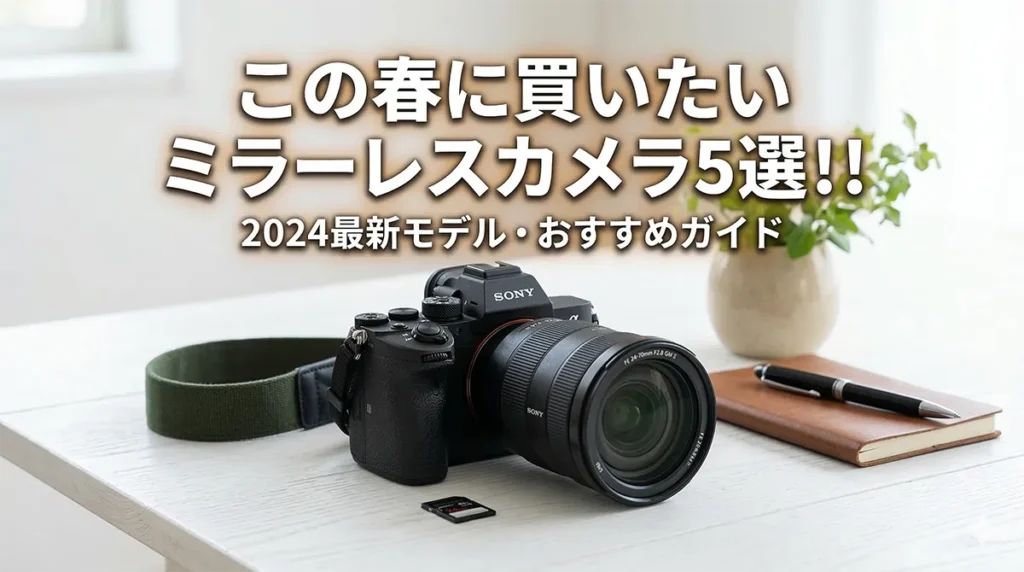
2026にしてください。
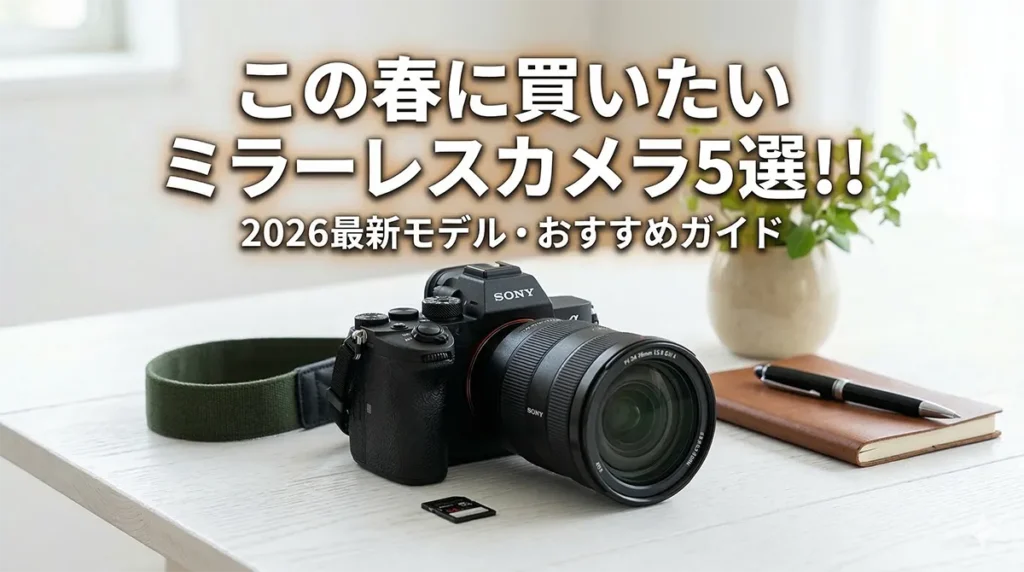
日本語の表示も全部大丈夫です!最初の画像でなぜか2024で来たのでそこだけ修正するだけでした。
ChatGPTの場合
ちなみに一応チャッピーにも同じプロンプトでお願いしてみました↓
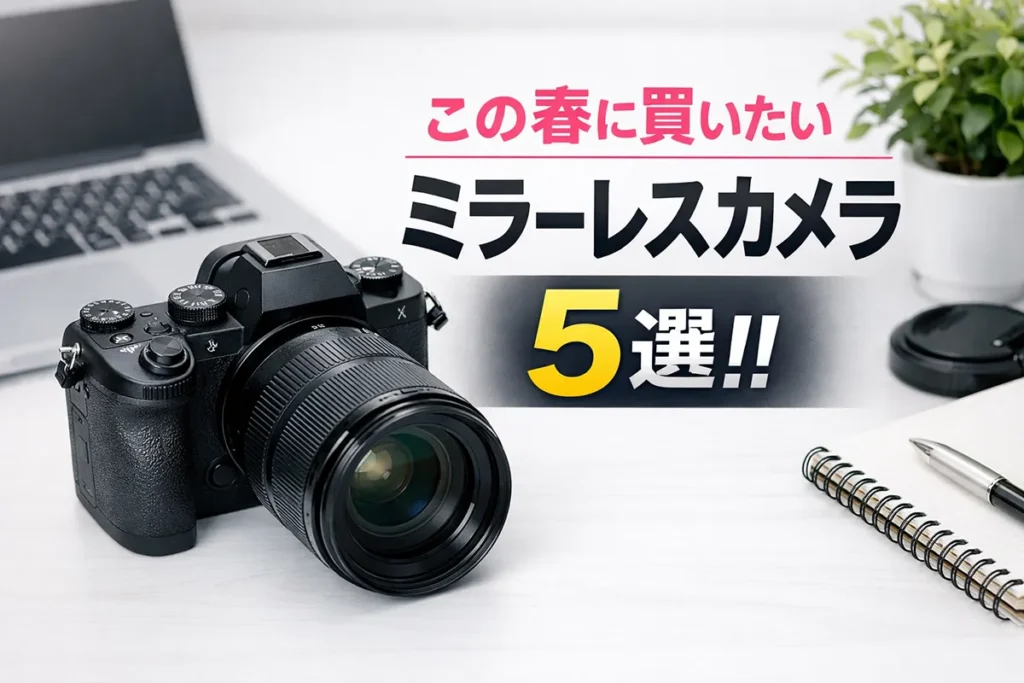
やっぱり日本語が変かな〜。「5選!!」の「選」がちょっと違います。あと16:9でもないですね。とは言え2024年頃のに比べたらだいぶ進化はしてるので来年、2027年には使えるようになるかもしれません。
その場合、
ブログのアイキャッチ用の横長画像(16:9)を横幅1200ピクセルで作ってください。
テーマはミラーレスカメラ。
白いテーブルの上にカメラが置かれたシンプルでプロフェッショナルな雰囲気。
テキストはこちらで入れるので不要です
のようにプロンプトを変えて調整してみてください。
アイキャッチデザインの共通コツ
PhotoshopでもAIでも、デザインの基本は同じです。ひげおが意識していることをまとめます。
サイズと比率を統一する:記事ごとにバラバラなサイズで作ると記事一覧ページが崩れます。16:9の1200×675pxで固定してしまうのが楽です。
フォントは2種類まで:あれもこれもと使いすぎるとまとまりがなくなります。見出し用と本文用の2種類で十分。
文字は少なく、大きく:記事タイトルをそのまま全部入れようとしないこと。一番伝えたいキーワードだけ大きく入れる方が一瞬で伝わります。
色は3色まで:背景・文字・アクセントの3色で組むと統一感が出ます。色を増やすほど素人っぽくなります。
文字の視認性を最優先に:背景が複雑な写真の上に文字を乗せる場合は、半透明の帯を敷くなど文字が読めるように工夫する。読めないアイキャッチはクリックされません。
まとめ
今回はブログのアイキャッチをPhotoshopとAIで作る2つの方法を紹介しました。最後にポイントをおさらいします。
どの方法が正解というわけではなく、自分のブログのスタイルや作業効率に合った方を選べばいいと思います。
ひげおはちょっと前までAIとPhotoshopを組み合わせて使うことが多かったです。AIで背景を生成して、テキストはPhotoshopで入れるスタイル。
ただ、Geminiのnanobananaが結構よくなってきたので任せることも増えてきました。PhotoshopとAIだとまだPhotoshopで作ることの方が多いかなってところです。
では、皆さん切磋琢磨してレベルアップを目指しましょう〜〜!!

