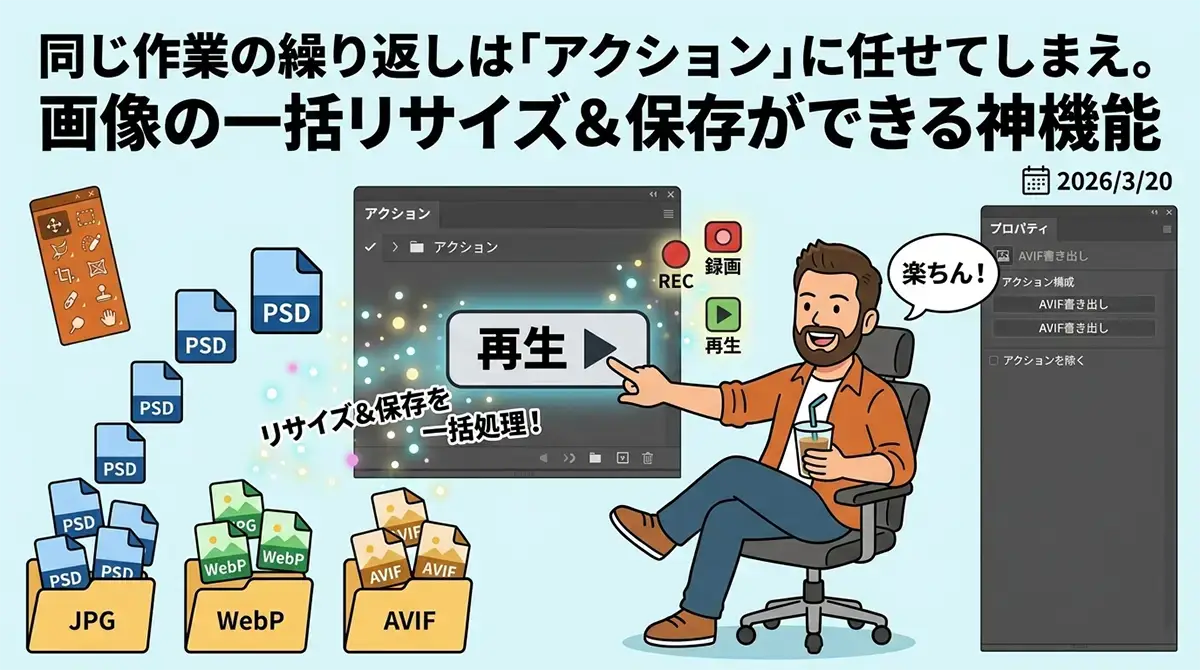

どうも!写真を生業として20年以上生き延びている限界プロカメラマンのひげおです!
このシリーズは、写真を始めてみたい!Photoshopに興味を持ち始めた!撮影からレタッチまでやってみたい!
そんな初心者さん向けに、ひげおが働きながら獲得した知識を紹介しています。
自分でレタッチをした写真を使う場合、いろんなシチュエーションがあると思います。プリントアウトしたり、SNSにあげたり、ブログに使ったり。20枚一気にjpgにしたい、100枚webpに変換しなきゃいけない。そんな時にいちいち手作業でやってられません。
今日はPhotoshopにやる工程を記憶させて勝手に作業してもらう方法「アクション」の紹介です。この記事はPhotoshop初心者さんはもちろん、ブロガーさんや、プロカメラマンを目指してる方にも役立つ内容です。ひげおもずっとこの機能にはお世話になってます。
Photoshopのアクション機能とは
アクション機能を一言でいうと、
「Photoshopに自分の作業手順を覚えさせて、ボタン1つで全く同じ作業を自動でやってもらう機能」
のこと。
ひげおみたいに面倒くさがりな人間には、マジで必須の神機能です。っていうかめんどくさがりじゃない人にも、万人に神機能だと思ってます。
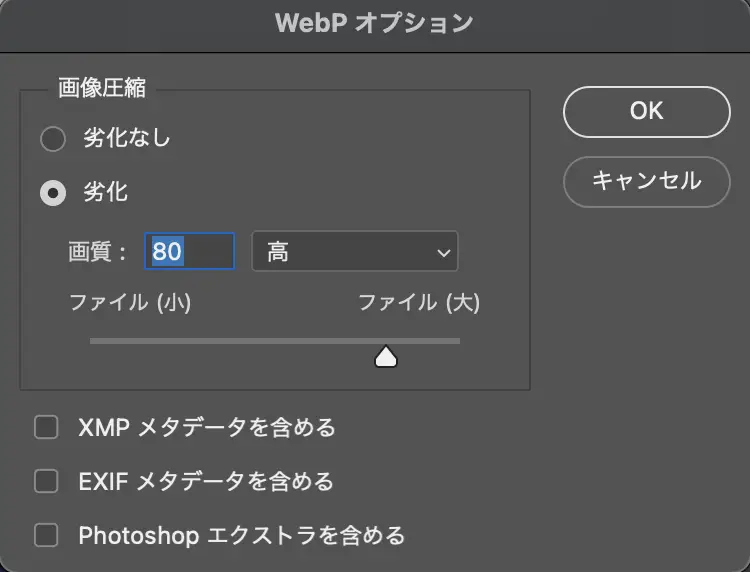
たとえばブログ用に画像を作る時、毎回毎回「画像解像度を開いて、横幅を1200pxにして、WebPを選んで、画質80にして保存して、閉じる…」なんて手作業でやってたら5枚くらいで辛くなります。
それをPhotoshopに
「今の俺の動き、ちゃんと覚えといて!」
って録画(記録)して、
次からは「はい、さっきのやって!」って丸投げできる。
超絶便利な機能なんです。
覚えない手はありません。
ただし、アクションにも得意不得意、可能不可能があります!次はそれを解説していきます。
アクションが得意な作業
毎回必ず同じ数値や手順で行う、単純な繰り返し作業
- ブログ用に画像の横幅を1000pxに縮小する
- 解像度を300dpiからweb用の72dpiに変更するなどの一括リサイズ
- 決まった位置に自分のブログ名(ロゴ)をポンッと入れる
- psdやjpgからWebPやAVIFに一括で変換して保存する
※webPについての詳しい記事はこちら
こういう「いちいち考える必要がない機械的な作業」は、全部アクションに丸投げすると良きです。
手作業よりミスもないし、なにより一瞬で終わるから作業効率がバグるレベルで上がります。
アクションでできない作業
写真ごとに人間の判断が必要な作業
- 写真の明るさや色味を「いい感じ」に調整する(写真によって元の明るさが全然違う)
- 修復ブラシで「ここにあるゴミだけ」を消す(ゴミの位置は毎回違う)
- 特定の人物の顔だけを明るくする
つまり人間の「目」と「感覚」が必要な部分は自動化できないってことです。
だから、クリエイティブでこだわりのレタッチは自分でしっかりやって、最後の「リサイズ」や「保存」みたいな単純作業をアクションに任せる。みたいなやり方がアクションのスマートな使い方です。
アクションの実行方法は「1枚ずつ」か「全自動」の2パターン
アクションの実行方法は大きく2つあります。どちらも同じアクションを使いますが、使い方によって処理できる枚数が変わります。
目の前の画像に1クリックで適用する「アクション」
今開いている画像に対して、アクションを1クリックで実行する方法です。
1〜3枚くらいの少量の処理や、「まずこの1枚だけ試してみたい」という時に使います。アクションパネルから実行したいアクションを選んで、再生ボタンを押すだけです。
フォルダ内の画像を全部まとめて処理する「バッチ」
指定したフォルダの中にある画像を全部まとめてアクションで処理する方法です。
「メニュー>ファイル>自動処理>バッチ」から実行します。フォルダを指定してスタートするだけで、あとはPhotoshopが全部やってくれます。20枚でも100枚でも、ひげおが席を外している間に終わっています。
まとめて変換したい時はほぼこっちです。
ひげおが実際に使ってるアクションの使い方
カメラで撮ったままのサイズでレタッチが完了してpsdで保存した写真10枚をブログで使う用としてwebpに変換して保存してもらいます。
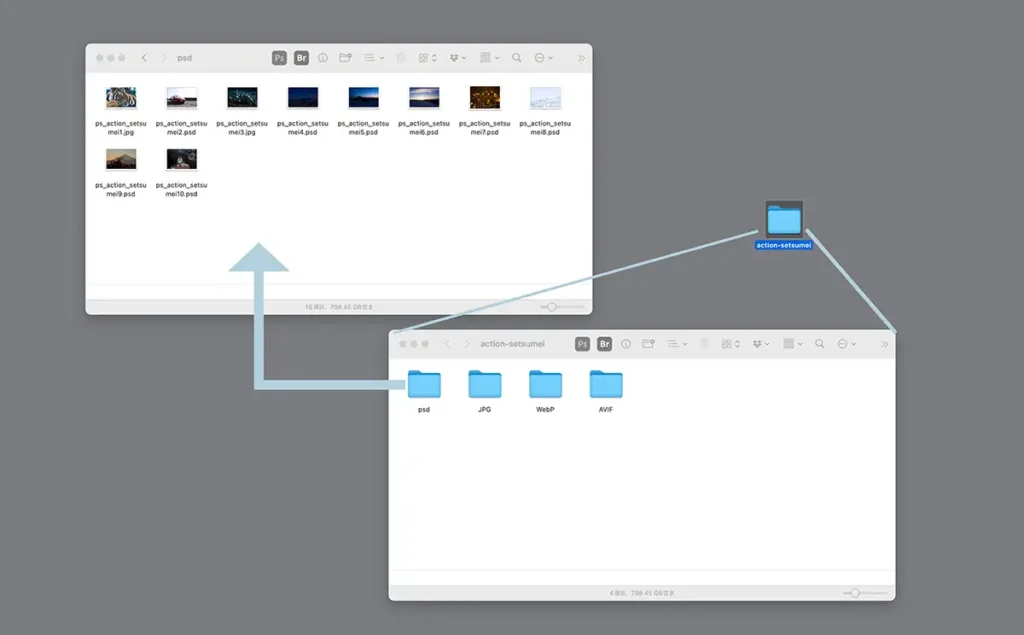
以上をPhotoshopのアクションに覚えてもらって作業してもらいます。
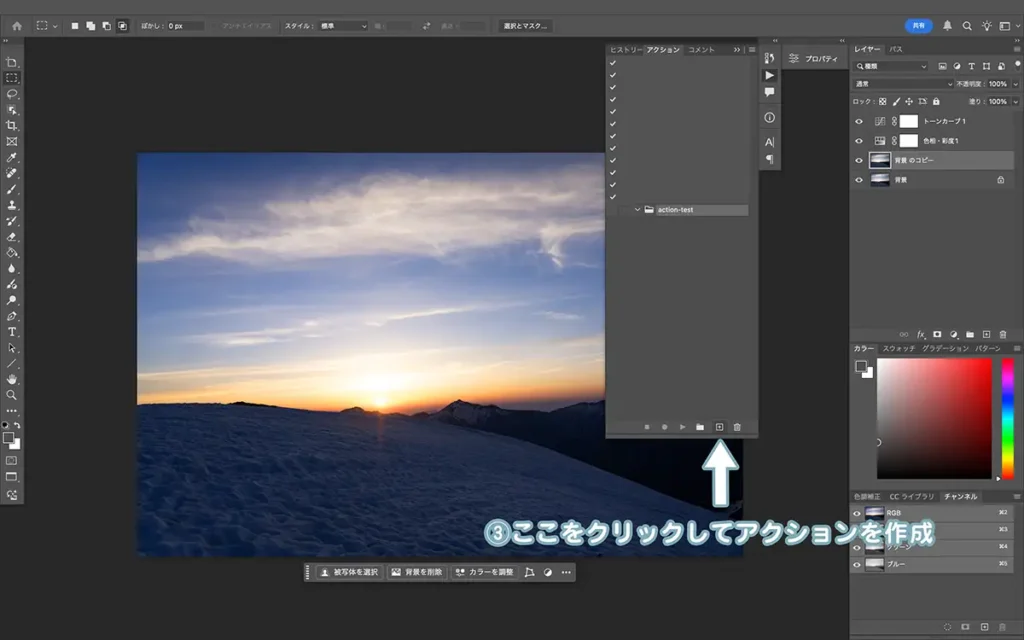
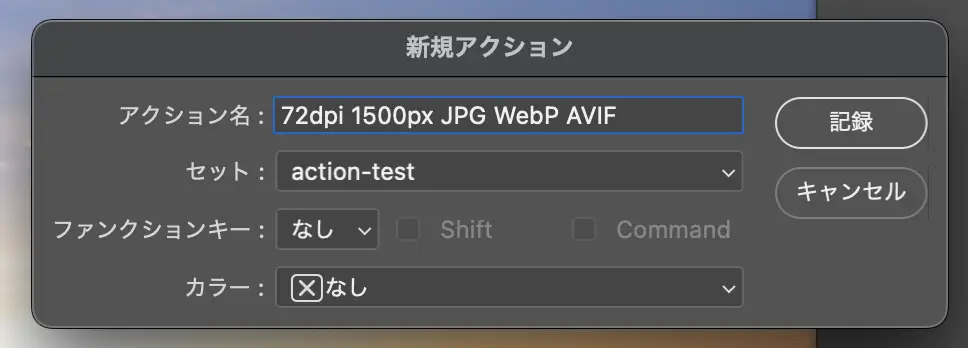
①下準備:アクションの「新規セット」と「新規アクション」を作る
アクションパネルを開きます。メニュー>ウィンドウ>アクションで表示できます。
パネル下部の「新規セット」ボタンでフォルダを作ります(今回は「ブログ用」などの名前で作成)。
フォルダはアクションを整理するための入れ物で、なくてもできますが作っておくと管理が楽です。
次にフォルダを選択した状態で「新規アクション」ボタンをクリックします。名前をつけて「記録」を押すと録画が始まります。
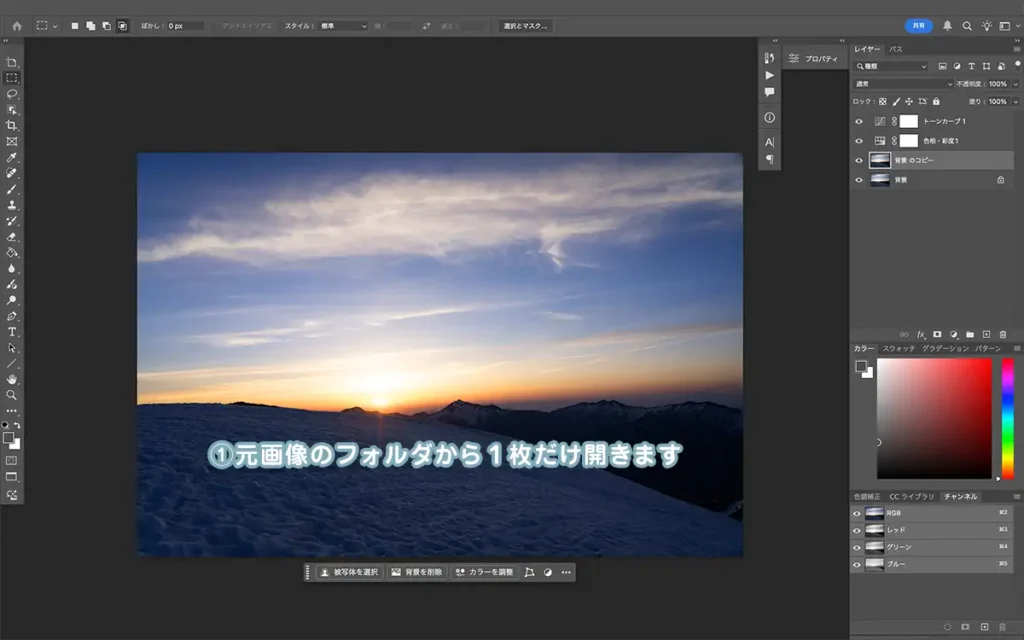
PSDフォルダから1枚開きます。どれでもいいです。
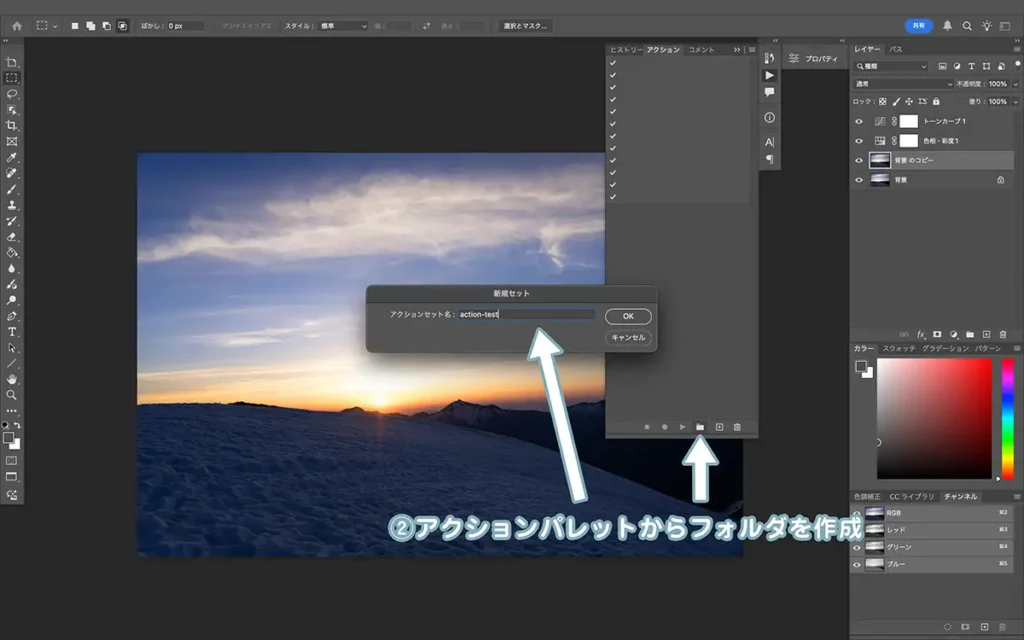
② 録画開始:画像サイズ変更からWebP保存までを記録する
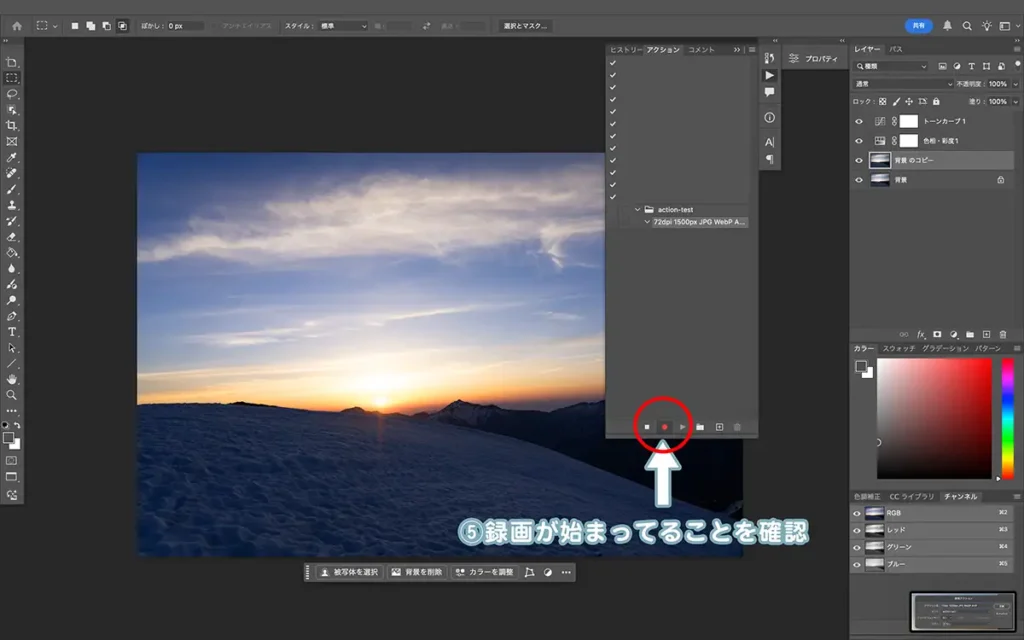
アクションを作成すると自動で録画が始まります。念の為、アクションパネルの録画ボタン(赤丸)が押されていることを確認してください。
録画中はPhotoshopで行った操作が全て記録されます。ここから実際の作業を行います。
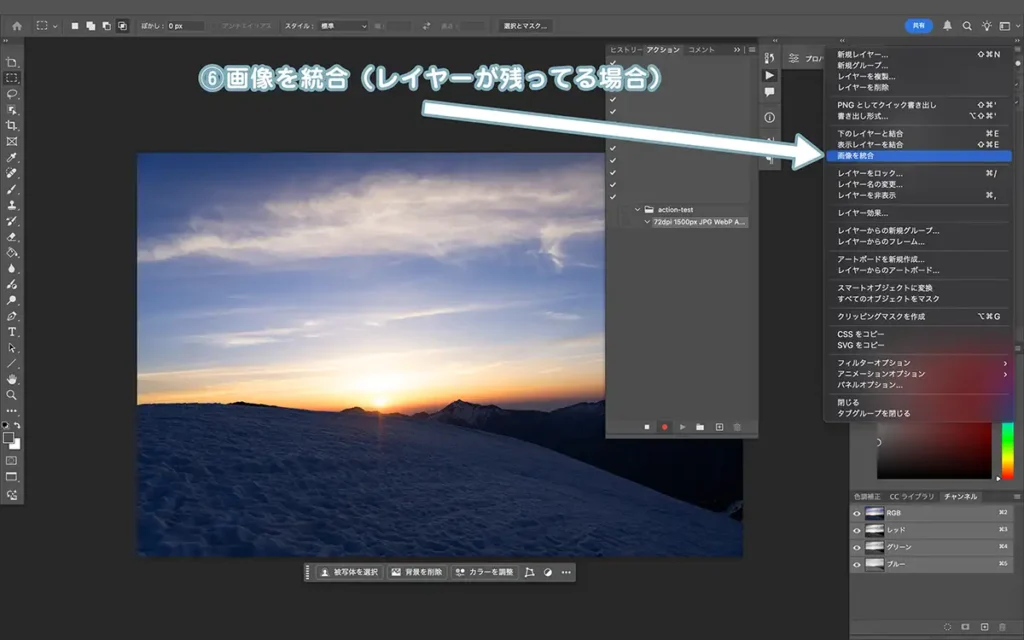
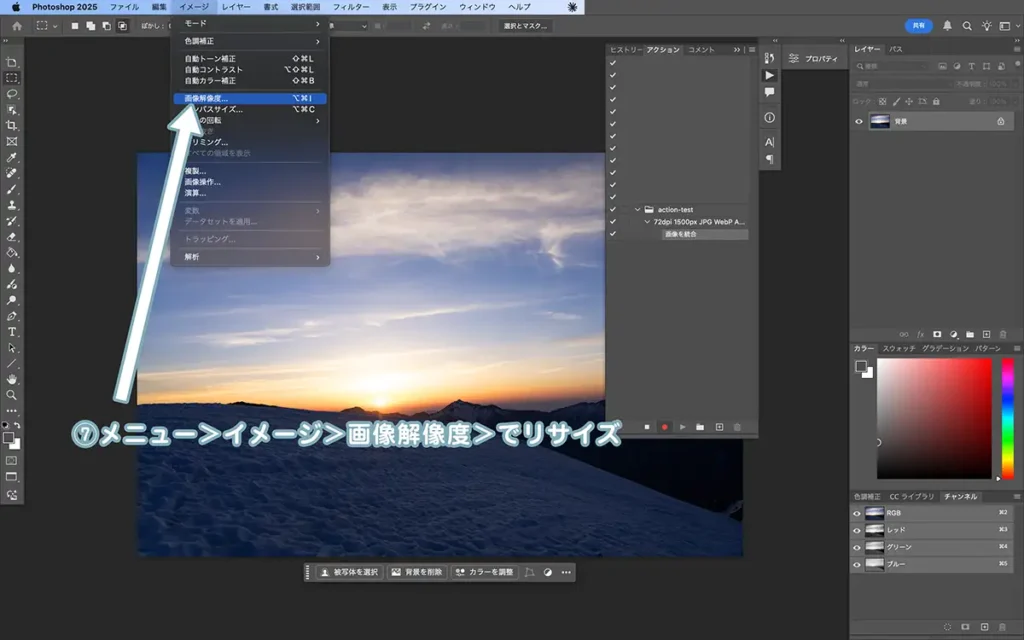
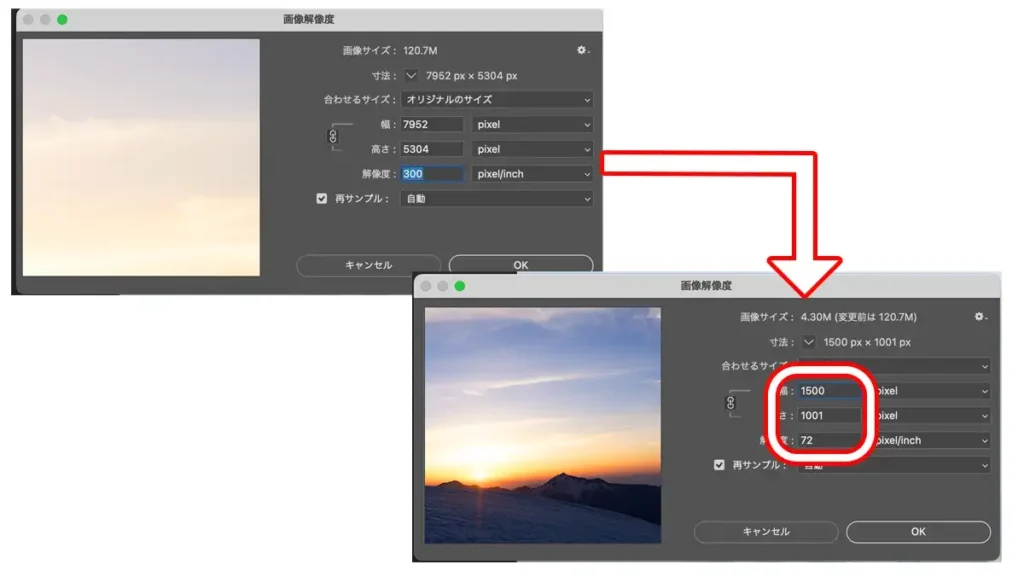
まずレイヤーを統合します。メニュー>レイヤー>画像を統合。次に画像サイズを変更します。解像度72dpi、横幅1500px(縦は成り行き)に設定してOK。
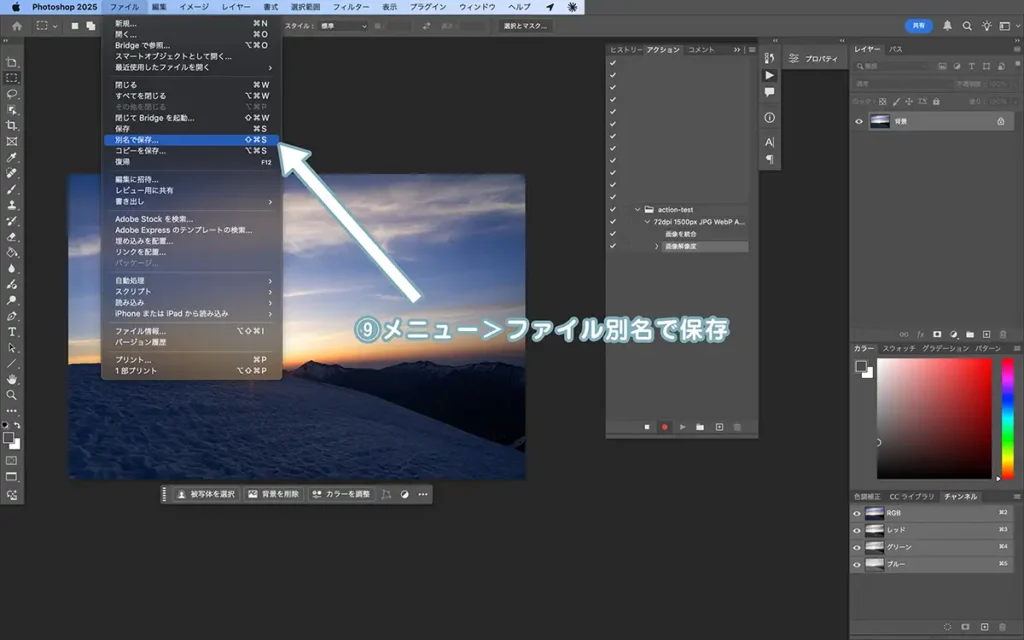
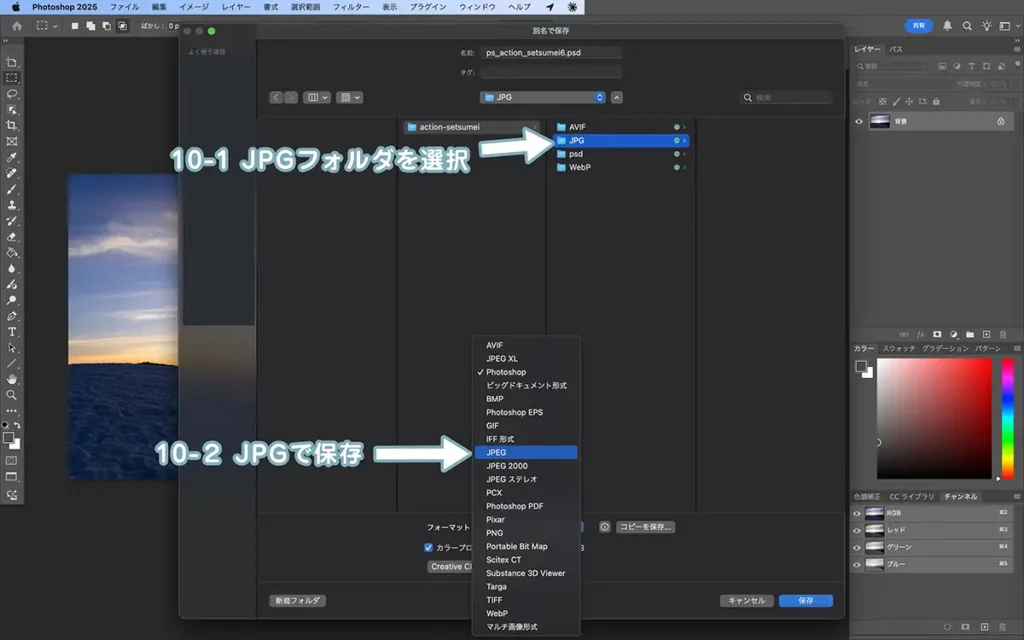
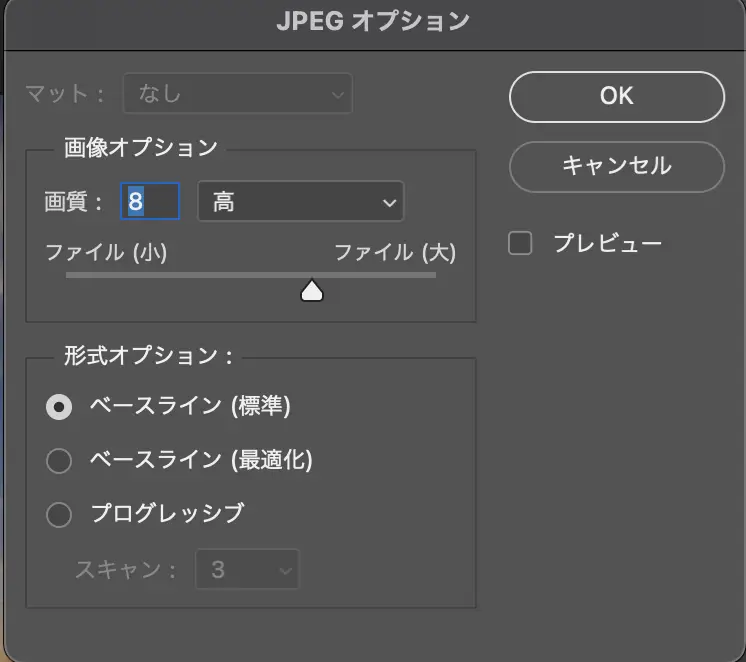
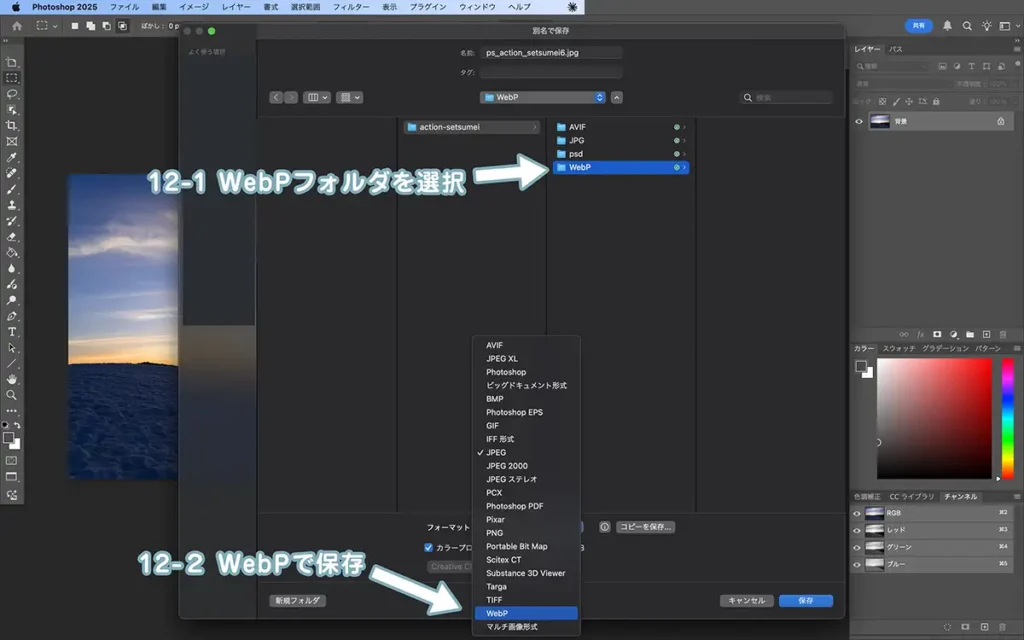
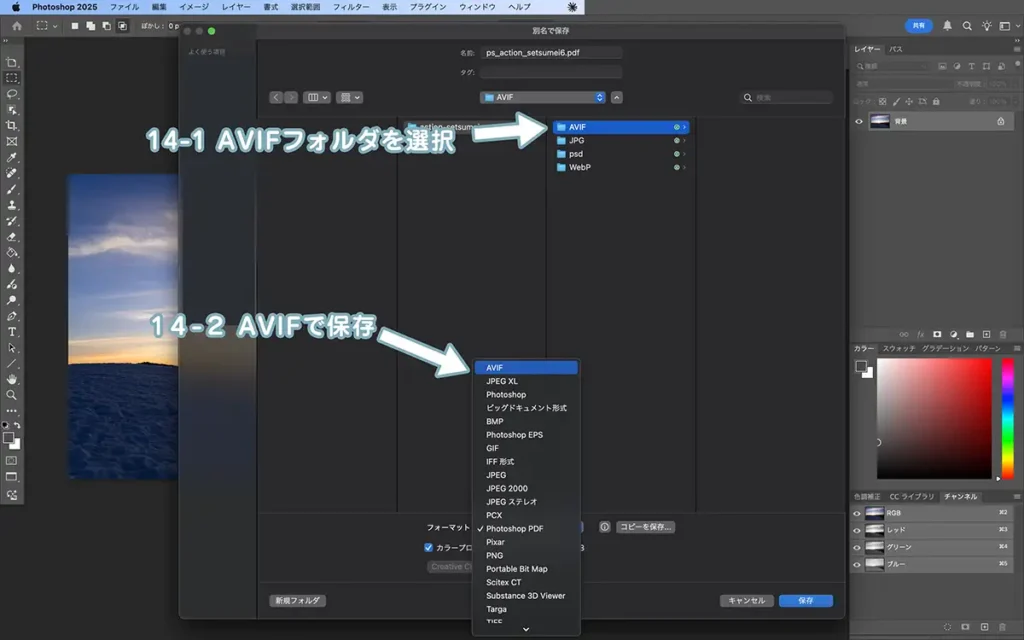
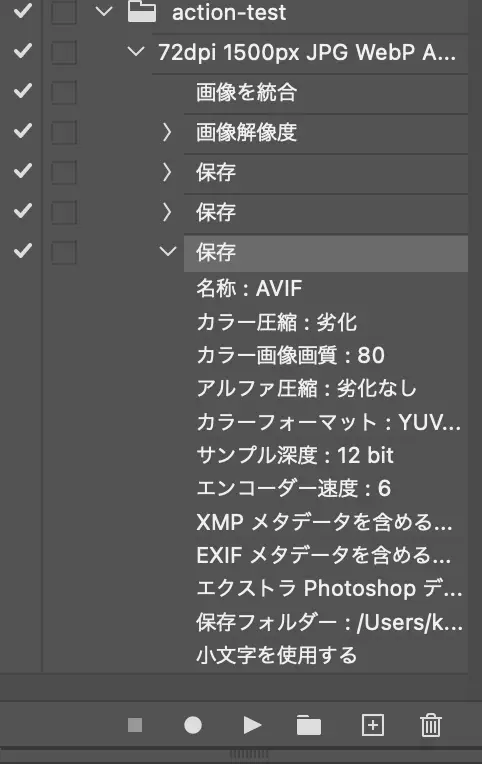
サイズが変わったら「メニュー>ファイル>別名で保存」でJPGフォルダを指定してJPGで保存します。同じ流れでWebPフォルダを指定してWebPで保存、AVIFフォルダを指定してAVIFで保存します。
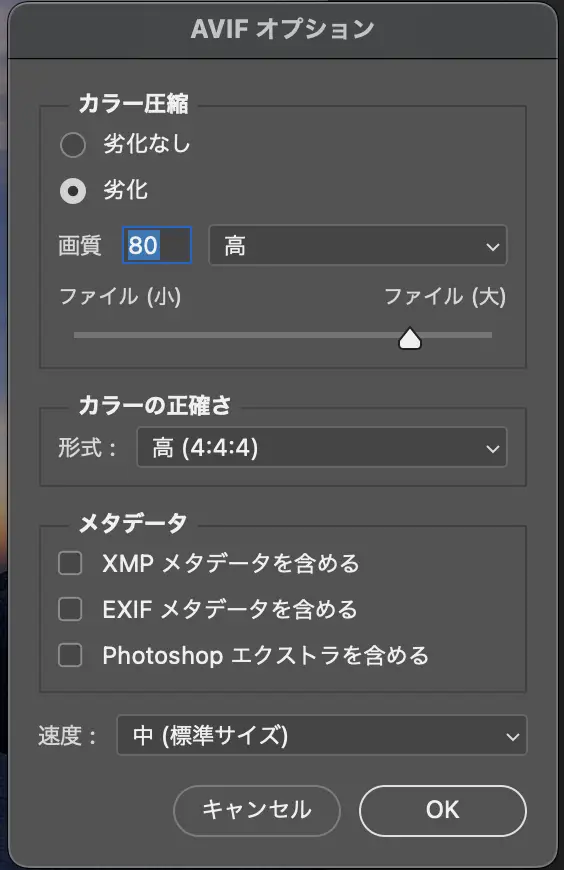
3種類の保存が終わったら画像を閉じます(⌘+W)。アクションパネルの停止ボタン(■)を押して録画終了です。
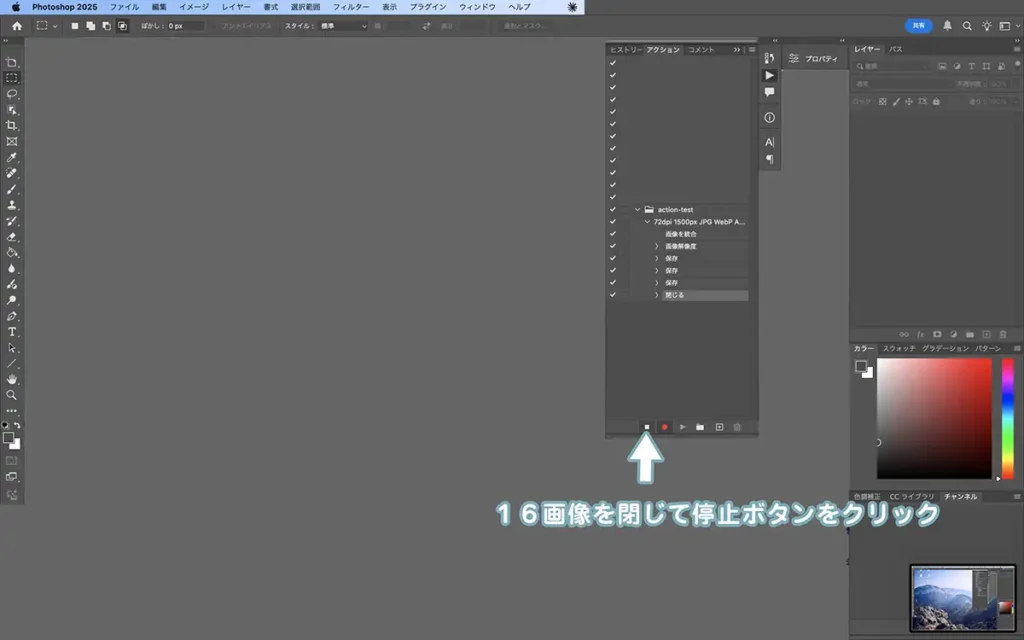
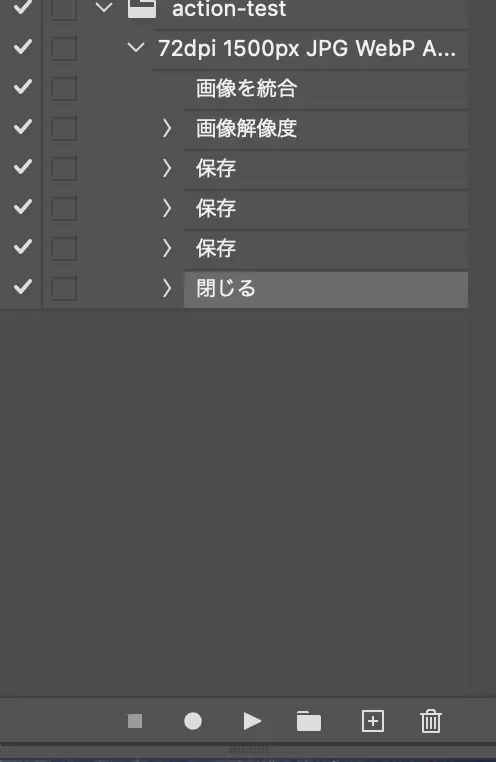
アクションの中に「閉じる」まで記録されていることを確認したら録画は成功です。
③ アクションを開始して自動で保存していく
PSDフォルダの中身を全て開きます。ブリッジやFinderから全選択してPhotoshopにドラッグするのが早いです。
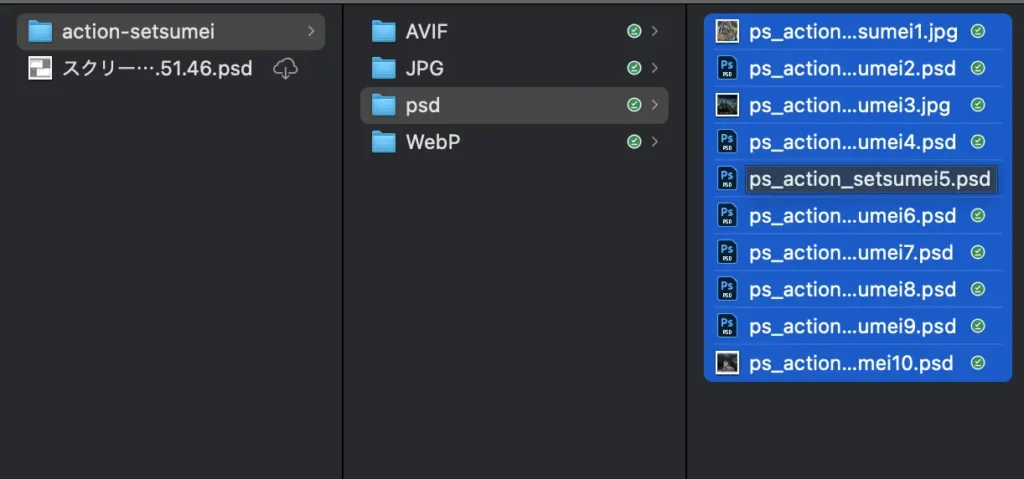
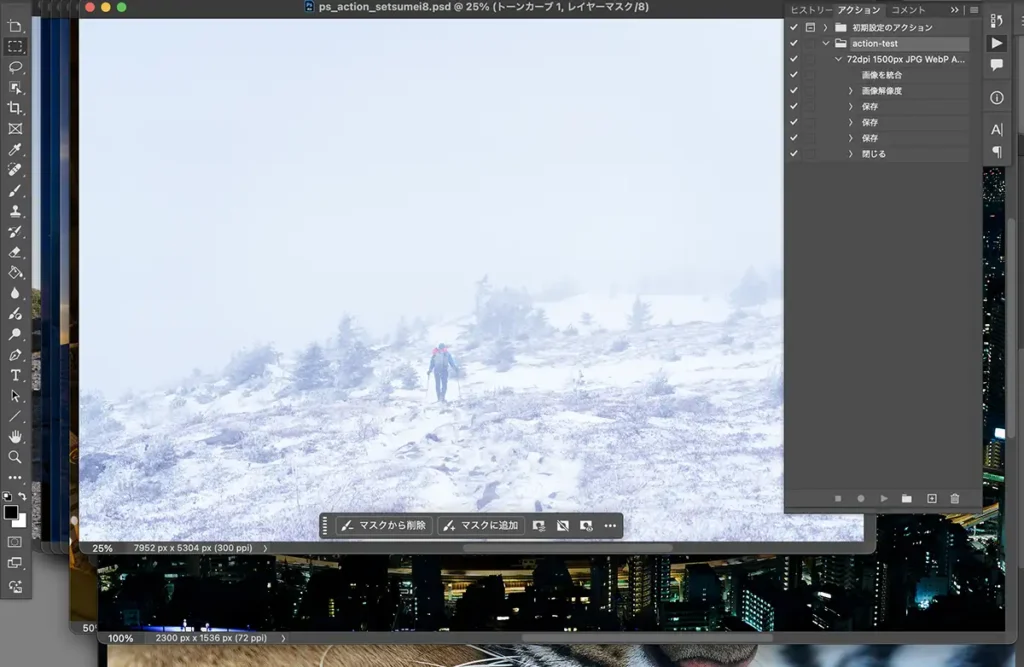
10枚開いたら1枚を前面に出してアクションパネルから作成したアクションを選択し、再生ボタンを押します。するとアクションが実行されてJPG・WebP・AVIFの3枚が自動で保存されて画像が閉じます。
次の1枚が前面に出たら再び再生ボタン。これを10枚分繰り返します。慣れたらかなり速いです。
完了したらフォルダを確認します。
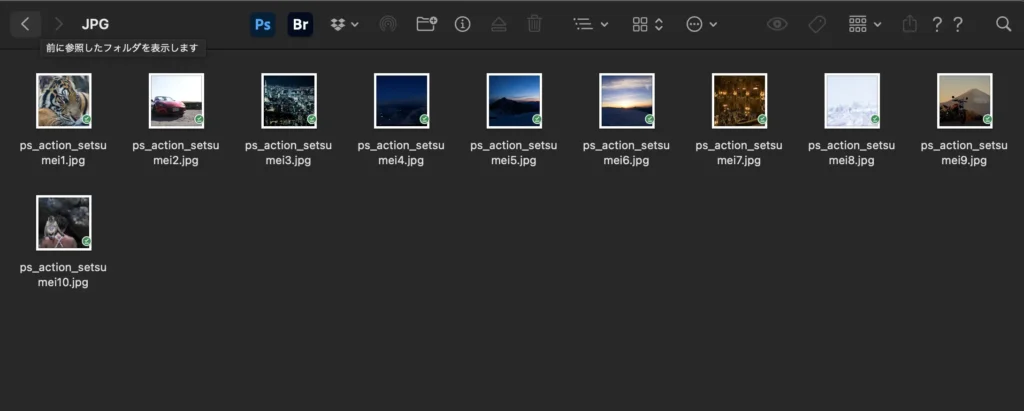
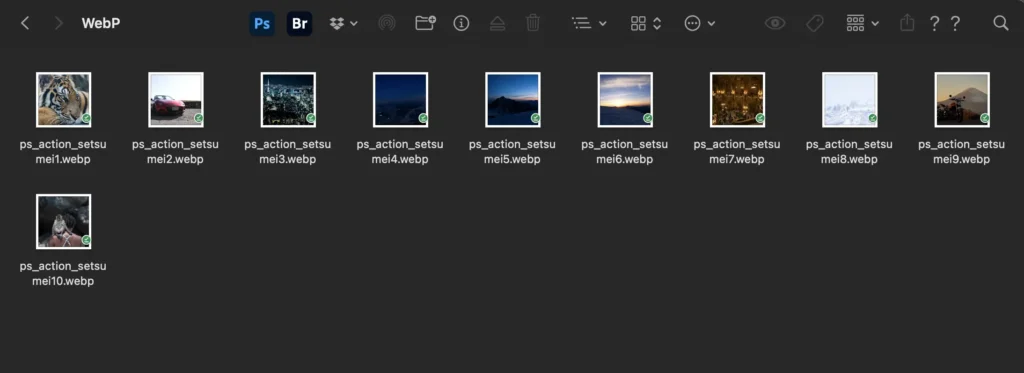
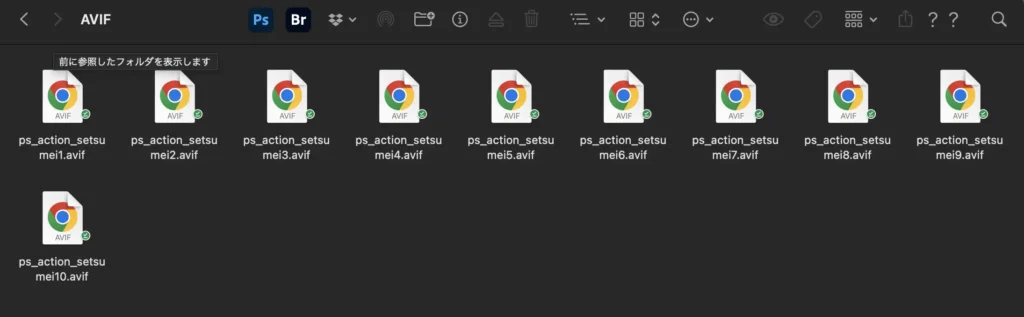
JPG、WebP、AVIFが10枚ずつ作成されました。
④ 応用編:フォルダ内の画像を全部まとめて処理する「バッチ」
さっき作ったアクションをバッチで使えば、フォルダの中の画像を全部まとめて自動処理できます。1枚ずつ再生ボタンを押す必要がなくなります。
ただしバッチを使う場合、アクションの中に「開く」の記録が含まれていると想定通りに動かない場合があります。今回はバッチ用に「開く」を含まないアクションを別途作成しています。
バッチの起動は「メニュー>ファイル>自動処理>バッチ」から。
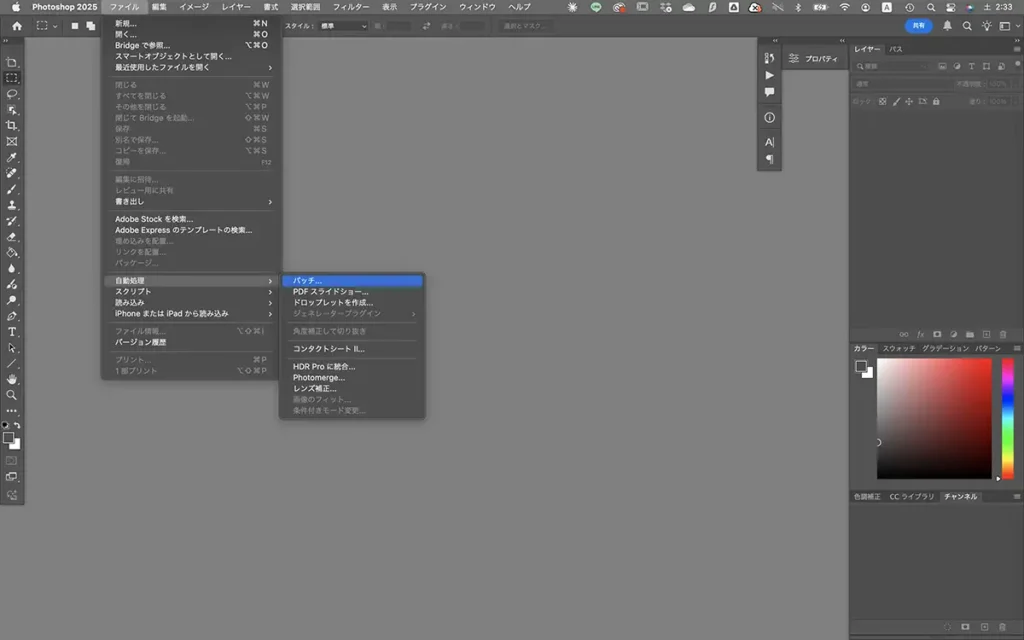
バッチ画面では「セット」と「アクション」で使いたいアクションを選択し、「ソース」でフォルダを指定します。「"開く"コマンドを無視」と「開くダイアログを非表示」にチェックを入れておくとスムーズに動きます。
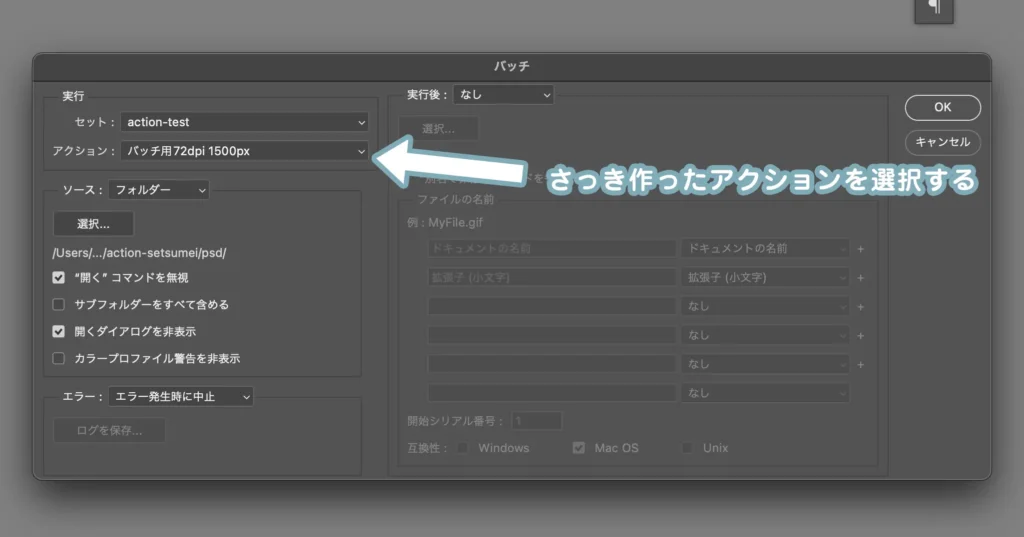
OKを押すと後はPhotoshopが全部やってくれます。10枚でも100枚でも放置してるだけで完了します。
完了したらフォルダを確認します。
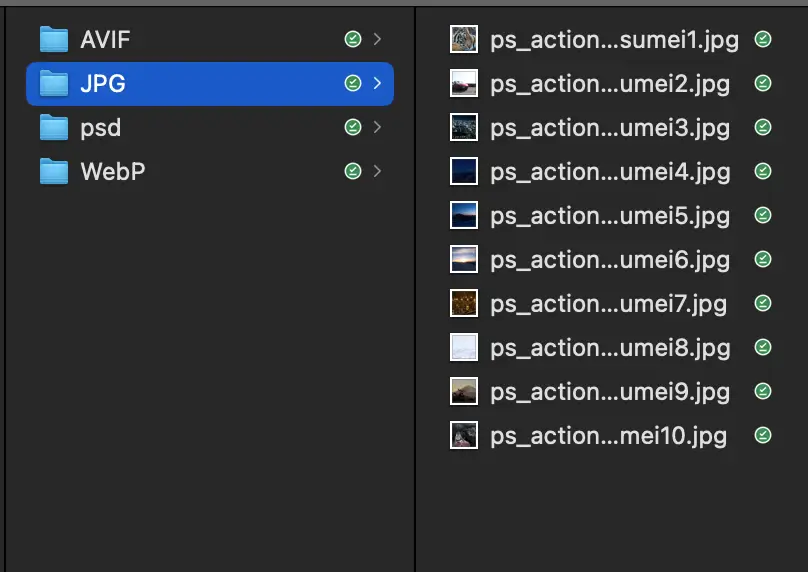
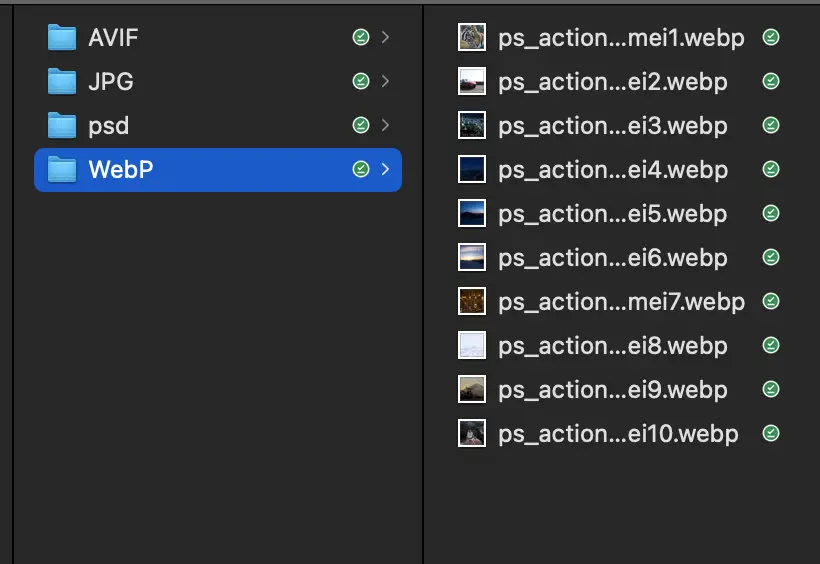
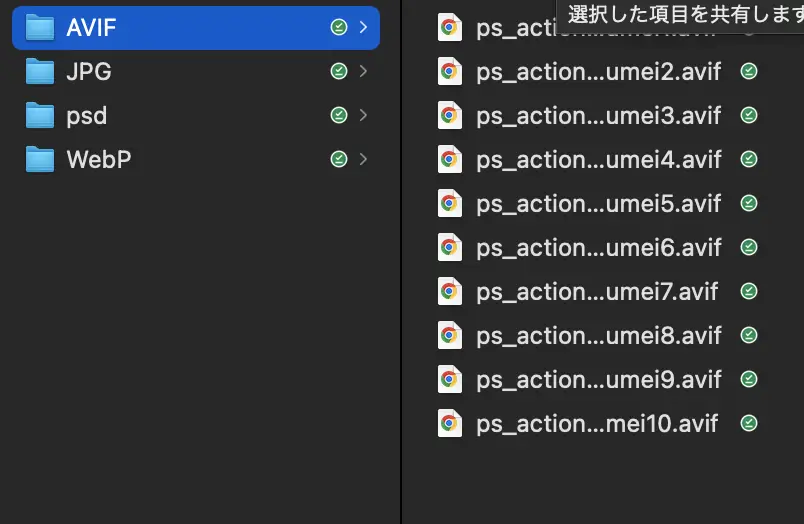
psdフォルダの10枚が全てJPG・WebP・AVIFの3種類に変換されて保存されています。何もしていない間に30枚できあがっていることになります。これがバッチの威力です。
まとめ
今回はPhotoshopのアクション機能について紹介しました。最後におさらいします。
写真の仕事をしてると「後で全部(300枚)、入稿用TIFと確認用JPGとweb用にトリミングしたJPGを送っといてください〜。あ、あとパス欲しいんでメインカットだけPSDも。」なんて言われることは日常です。
バッチを覚えてないと過労死しますよ。死ぬ気で覚えて楽しましょう。
一度アクションを作ってしまえば、あとはずっと使い回せます。ブログ用の画像書き出しなんて毎回同じ作業なので、アクションに任せてしまうのが正解です。
最初に作る手間だけかかりますが、それ以降は何百枚処理しても一瞬です。ひげおは仕事でも何年もお世話になってる機能なので、ぜひ覚えてみてください。

