

どうもこんにちは!!仕事が減ってきたので合間合間にブログをせっせと更新してる底辺カメラマンのひげおです!
今日はiPhoneで撮影したものをPCに取り込んだときによく見る画像規格「HEIC」についてです。
\ 年に一度のビッグセールがもうすぐ開催 /
カメラはもちろんカメラと一緒に揃えたい「三脚」や「レンズフィルター」、撮影データを保存する「SSD」などが、
11/27〜Amazonブラックフライデーでお得に買うチャンスです!
私が現場目線で選んだ「失敗しない機材リスト」をまとめました。今のうちにチェックしておきましょう。

HEICとは
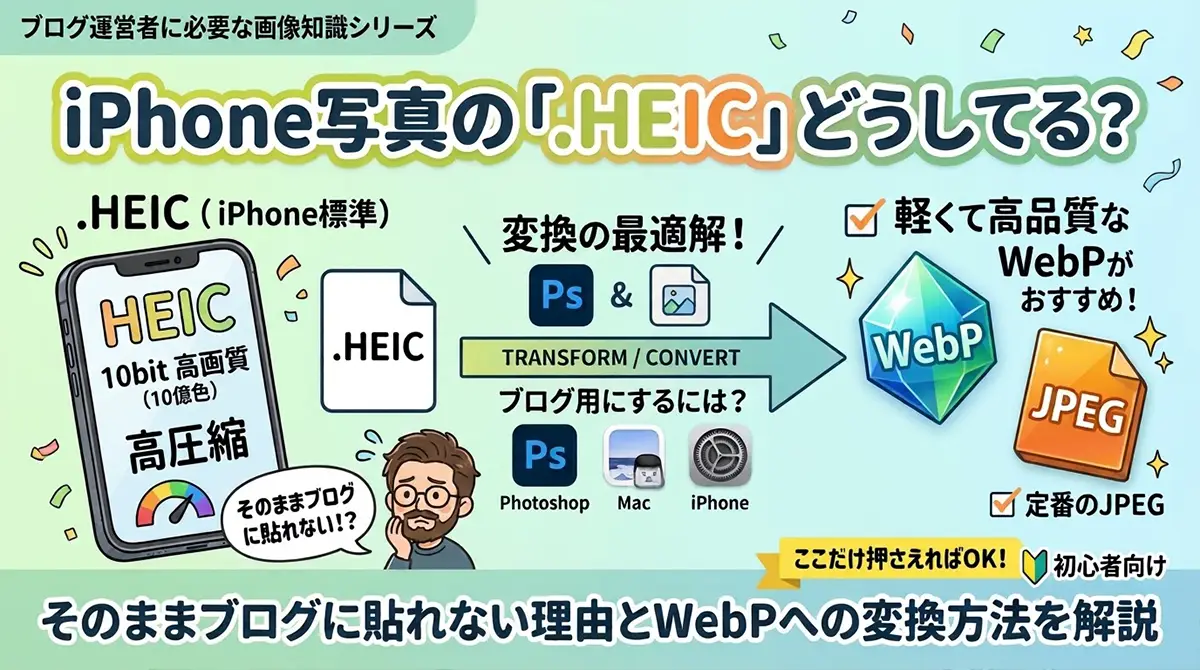
HEIC規格は、Apple製品(iPhoneやiPadなど)の標準写真フォーマットとして広く採用されている、高画質かつ高圧縮率を実現した画像ファイル形式です。
動画圧縮技術の「HEVC(H.265)」をベースにした静止画規格「HEIF(High Efficiency Image File Format)」を、Appleが独自に拡張して採用したコンテナ形式がHEICです。ちなみにAndroid 9以降もHEIC対応しているのでApple独自規格というわけではありません。
主な特徴
- 圧倒的なデータ圧縮率(省スペース) 従来のJPEG形式と同じ画質を保ったまま、ファイルサイズを約半分程度まで小さくできます。スマートフォンのストレージ容量を節約できるのが最大のメリットです。
- 高い色再現性と階調表現(10bitカラー対応) 一般的なJPEGが8bit(約1,677万色)までの表現であるのに対し、HEICは10bit(約10億7,000万色)の色情報を持てます。そのため、空のグラデーションや暗部の階調が滑らかで、白飛びや黒つぶれに強いのが特徴です。
- 複数データの格納(コンテナ機能) 1つのファイルの中に複数の画像やデータをまとめて保存できます。これにより、iPhoneの「Live Photos(静止画+数秒の動画・音声)」や「バースト撮影(連写)」、「ポートレートモードの深度情報(背景ボケのデータ)」、編集履歴(元の画像に戻せる情報)などを1つのファイルとしてスマートに管理できます。
Live Photosで若干動く動画だか静止画だかわからない写真はこのHEICで保存されてるから可能というわけです。
これを見るとさすがApple。いいとこしかないじゃんと思うかもしれませんが、しっかりデメリットもあります。
デメリットもしっかりあるからこそ、さすがAppleなのです。
デメリット・注意点
- 互換性の問題 Apple製品同士であれば問題なく扱えますが、古いWindows PCや一部のAndroid端末、Webサイトへのアップロードフォーム、印刷サービスなどでは非対応で開けないことがあります。
- 変換の手間 非対応の環境へ送る際や、ブログ・Webサイトにアップロードする際は、JPEGやWebPなどの汎用的な形式へ変換する必要があります。(※iPhone側で共有時に自動変換する設定や、撮影自体を「互換性優先(JPEG)」にする設定も可能)
つまりHEICはApple同士の閉ざされた世界でよく使われている規格と言えます。
HEICで撮った写真をLINEで送るとどうなるか
「写真」として送ると、オリジナル画質を選んでも自動的にJPEGに変換されます。Live Photosの効果も無くなります。せっかくのiPhone同士でもLINEをかますとそうなってしまいます。HEICのまま送りたい場合は「ファイル」として送る必要がありますが、相手がWindowsやAndroidだと開けない場合があるので注意です。
HEICで撮った写真をブログで使いたい場合
こちらも当然、jpgやpng、WebPなどの汎用規格に変換する必要があります。
WordPressの場合、 WordPress6.5(2024年4月リリース)からHEICアップロードに対応して、自動的にJPEGに変換される機能が入ってます。軽さとかこだわらなければそのままアップロードして使うのも手です。
当ブログ「Snapshot Chronicles」では開始当初はjpgとpngをメインにしてましたがここ最近使っている画像はwebP(ウェッピー)がほとんどです。理由は比べてみたところwebpが一番軽くなり、見た目の画質の変化もほとんど感じなく、さらにほとんどのブラウザで対応が進んでおり表示に問題がなかったからです。
HEICをWebP等の汎用規格に変換する方法
Macのプレビューで書き出す、Photoshopで変換するなどなど方法はたくさんありますが僕がやってる方法を紹介します。
①まずMacに取り込みます。
先ほども言ったようにLINEを経由すると自動的にjpgに変換されてしまうので(いいんじゃないか?)Airdropを使います。外から送るときはGoogleドライブやドロップボックスも使うこともあります。とにかく撮影した状態でMacに取り込みます。
②Photoshopで開きます
PhotoshopはHEICに対応してるので開けます。ここでレタッチの必要があればやります。なければ次の工程へ。
③「別名保存」でWebPを選択して保存
WebPオプションでは劣化を選択して画質を70%くらいにして保存します。
70%は僕の経験でこうしてるだけなので色々試していいところを探してください。画質の数字を下げるほどデータは軽くなり表示が早くなりますが、見た目の画質は落ちていきます。それをどのへんのバランスにするかはブログ運営者の裁量かと思います。
Photoshopがない場合
Macの場合、プレビューでも変換できます。やり方はほぼ同じでHEICのデータを開いて「書き出し」からWebPを選択して書き出すだけです。
※プレビューの書き出しでWebPが選択肢に出るのはmacOS 14 Sonoma以降です。それより前のmacOSだとJPEG・PNG・TIFF等しか出ません。
Windowsしかない場合
Windows 10以降なら、Microsoft Storeから「HEIF画像拡張機能」をインストールすればHEICファイルを開けるようになります。その後は「ペイント」や「フォト」アプリで開いて、「名前を付けて保存」からJPEGやPNGに変換できます。
オンラインの変換ツール(「HEIC 変換」で検索すればいくつか出てきます)を使う手もありますが、写真を外部サーバーにアップロードすることになるので、気になる方はローカルで完結する方法をおすすめします。
iPhoneで完結したい場合
撮った後から変換したい場合 → 変換したいHEICの画像を長押しします。「クイックアクション」→「画像を変換」でJPEGやPNGに変換できます(iOS 16以降)。 iOS 17以降の「ファイル」アプリの「画像を変換」ではWebPも選ぶことができます。
撮る前からHEICを避けてJPGで取りたい場合 → 設定アプリの「カメラ」→「フォーマット」で「互換性優先」にすると、最初からJPEGで撮影されるようになります。これが一番シンプルかもしれません。
まとめ
HEICはAppleが採用した高効率の画像フォーマットで、画質はいいしファイルも軽い。ただしApple以外の環境では扱いにくく、ブログに使うにはJPEGやWebPへの変換が必要です。
変換自体は難しくなくて、PhotoshopでもMacのプレビューでもiPhoneの標準機能でもできます。自分の環境に合ったやり方で変換してから使えばOKです。
そもそも「ブログ用の写真はiPhoneで撮ってる」という方は、設定でJPEG撮影に切り替えてしまうのが一番ラクかもしれません。