

どうも!写真を生業として20年以上生き延びている限界プロカメラマンのひげおです!
このシリーズは、写真を始めてみたい!Photoshopに興味を持ち始めた!撮影からレタッチまでやってみたい!そんな初心者さん向けに、ひげおが働きながら獲得した知識を紹介しています。
前回、ぼんやりと認識してたレイヤーの知識がちゃんとピントが合った状態になったかと思います。今日はその続き、進化版です。
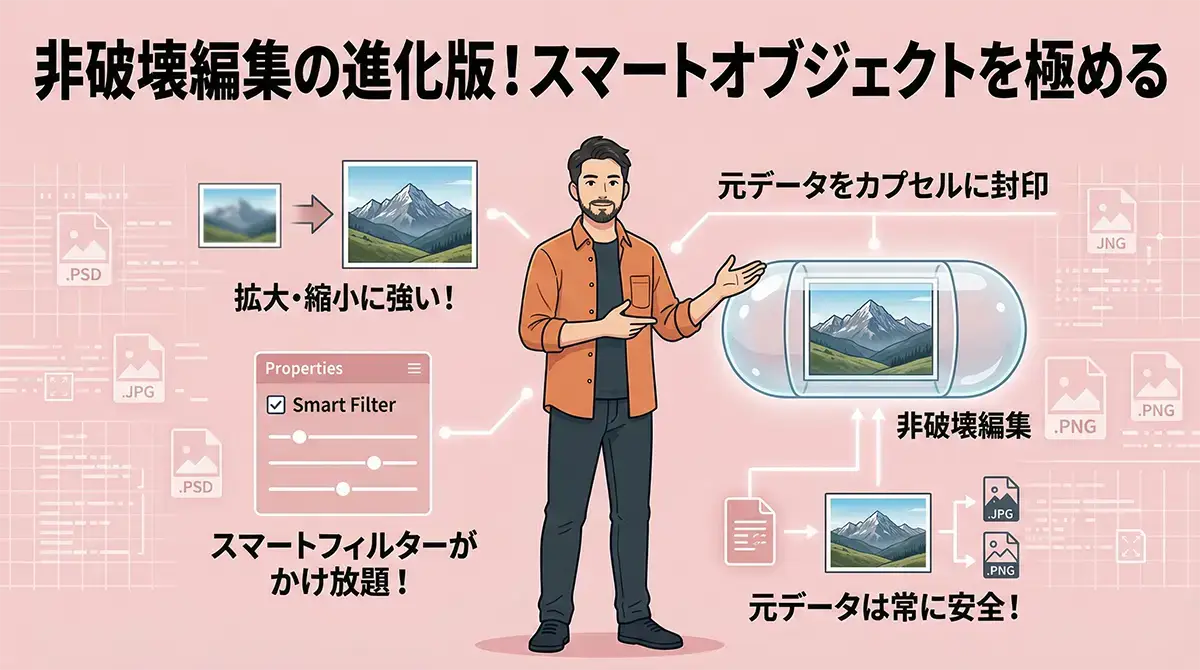
前回のレイヤーの記事でも少し触れた「非破壊編集」をさらに強力にしてくれる機能、スマートオブジェクトについてです。
スマートオブジェクトは「Photoshop 非破壊編集」の代表的な機能のひとつ。
非破壊編集ができるかどうかで「やり直しが効くかどうか」が決まります。
作業スピードとクオリティに直結します。
スマートオブジェクトってよく聞くけど実際なんなのよ?と思ってる方、今日は必見です。
スマートオブジェクトとは
スマートオブジェクトを一言でいうと、
「元データをカプセルの中に封印して、そのカプセルごと編集できるようにしたレイヤー」
のことです。
通常のレイヤーは画像データそのものを直接持っています。だから拡大縮小を繰り返すと画質が劣化するし、フィルターをかけたら後から数値を変えることができません。
スマートオブジェクトにするとそのカプセルの中にオリジナルデータが丸ごと保存されます。外側からどんなに拡大したり縮小したりしても、カプセルの中のデータは一切傷つかない。
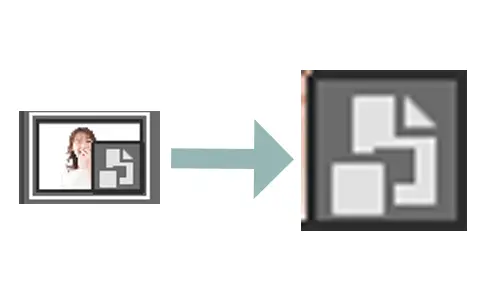
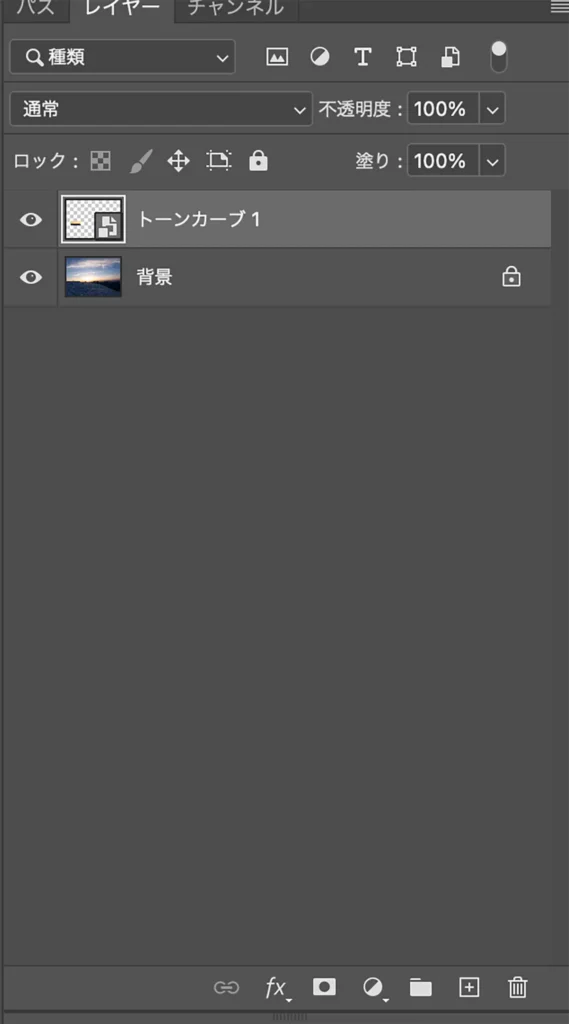
レイヤーパネルでスマートオブジェクトになっているレイヤーはサムネイルの右下に小さなアイコンが表示されます。これが「カプセルに封印されてますよ」のマークです。
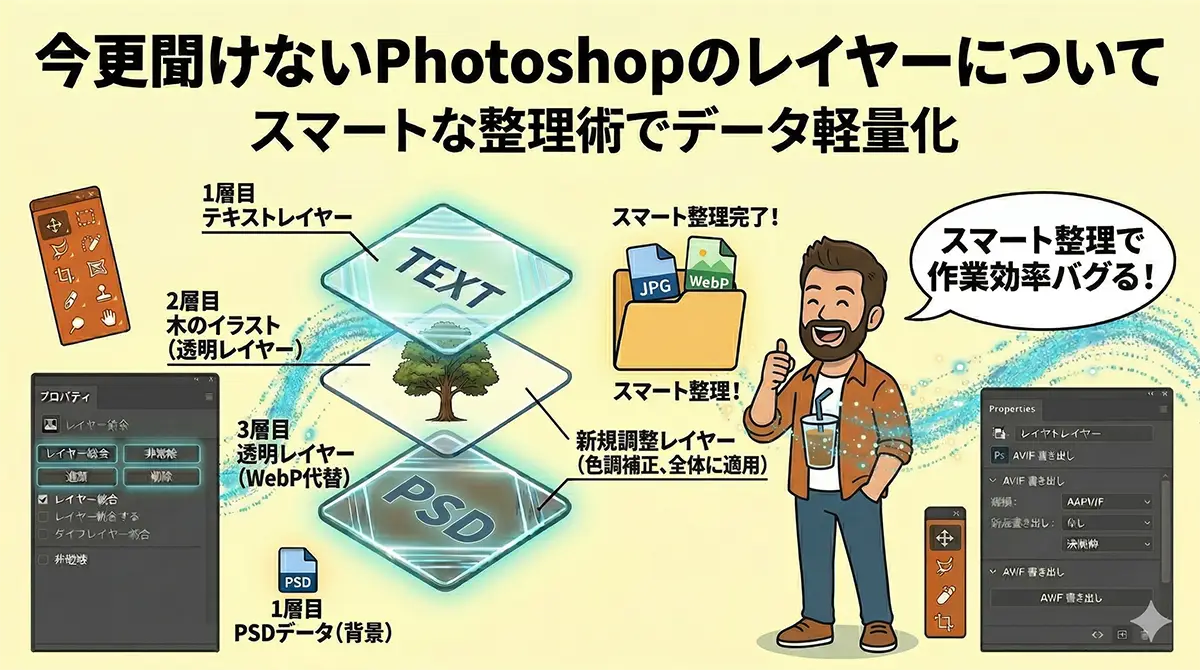
前回の記事でレイヤーは非破壊編集のためにあると説明しました。スマートオブジェクトはその非破壊編集をもう一段階強力にしてくれる機能です。レイヤーを理解したら次はここ、という流れで覚えてください。
スマートオブジェクトのメリット
拡大縮小しても画質が劣化しない
これがスマートオブジェクト最大の強み。
通常のレイヤーで画像を縮小して、またデカくしようとすると画質がガタガタになります。一度小さくした画像データは元に戻せないからです。
しかしスマートオブジェクトだとカプセルの中にオリジナルデータが保存されているので、どんなに縮小してもまた大きく戻せます。カプセルの中身は傷つかないので何度やっても画質が落ちません。(元画像のサイズまでなら)
バナーやアイキャッチを作っていて「やっぱりもうちょっと大きくしたい」という時に、スマートオブジェクトにしてあるかどうかで結果が全然違います。
フィルターを後からやり直せる(スマートフィルター)
Photoshopのフィルター機能(ぼかしやシャープネスなど)は通常、画像に直接かけると後から数値を変えることができません。
ここでスマートオブジェクトにしてからフィルターをかけると「スマートフィルター」として適用されます。これがあるとフィルターをかけた後でも数値をいじれるし、オフにして確認することもできる。
「ぼかしをもう少し強くしてみるか」「あーちょっとシャープかけすぎたか?」という時に何度でもやり直せるのは、実際の作業でかなり助かります。
これがスマートオブジェクトを使ってなかったら、レイヤーでバックアップを取っておけば一度戻って、一からやり直し、レイヤーのバックアップを取ってなければやり直し不可です。
この差は大きいです。
Adobe公式「スマートオブジェクトの概要」
リンクで複数箇所を一括更新できる
スマートオブジェクトには「埋め込み」と「リンク」の2種類があります。
通常のスマートオブジェクトは埋め込み型で、データがPSDの中に丸ごと保存されます。一方リンク型は外部ファイルを参照する形で配置します。
リンク型のメリットは、参照先のファイルを更新すると配置しているPSD全てに自動で反映されることです。たとえばロゴ画像をリンクで配置していれば、ロゴが変わった時にロゴファイルを差し替えるだけで全部のデータに反映されます。
ブログ運営ではあまり出番はないかもですが、複数のバナーや広告素材を量産する仕事では頻繁に使う機能です。覚えておくと損はないです。僕はメインカットでレイヤー構成が複雑になるとわかってる場合は100%リンク型のスマートオブジェクトを使います。
埋め込み型スマートオブジェクトの編集方法
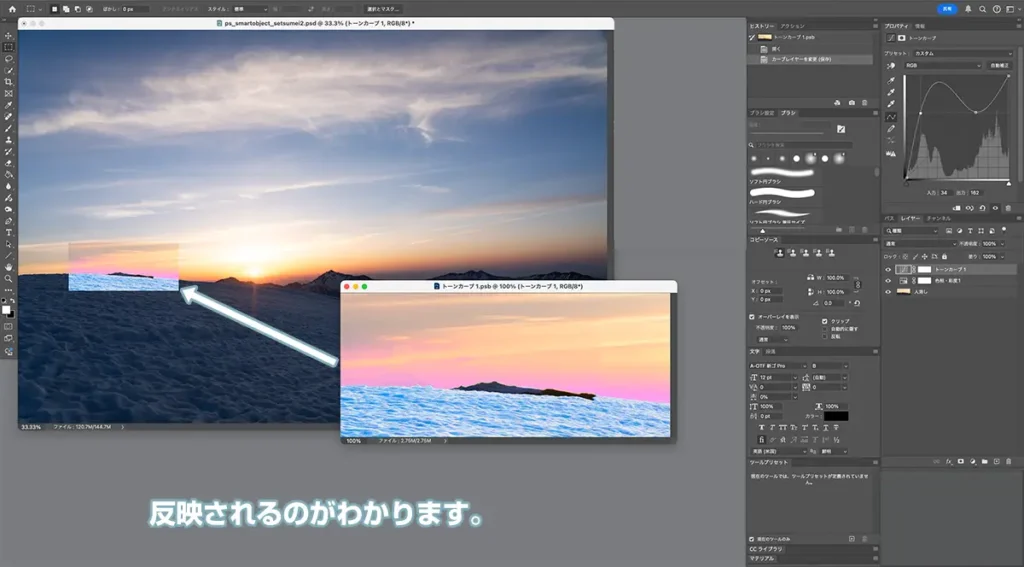
「直接編集できない」と言いましたが、中身を書き換えるのは簡単です。レイヤーのサムネイルをダブルクリックすると、カプセルの中身が別窓(拡張子 .psb)で開きます。
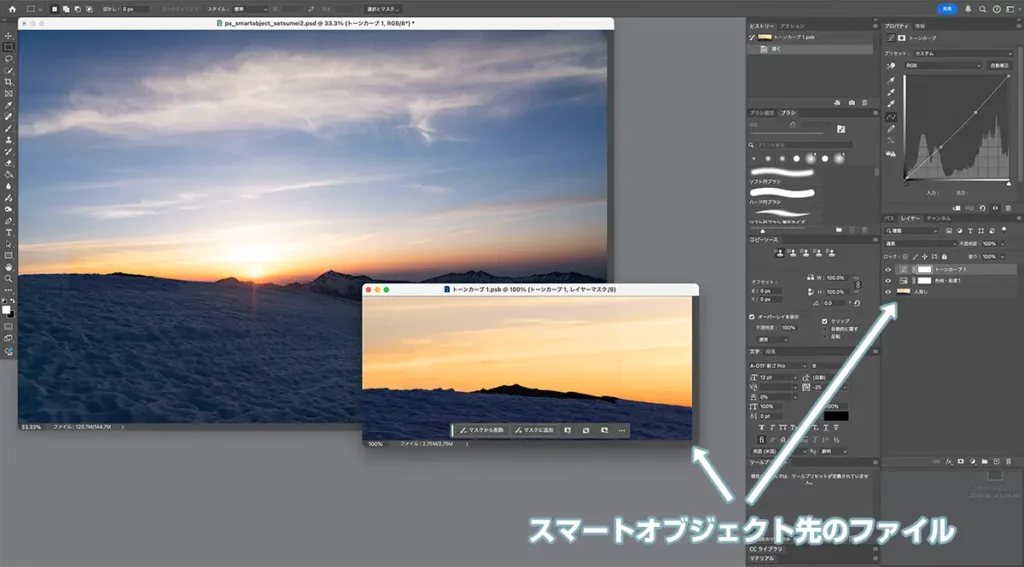
その別窓でトーンカーブをいじったり、色を劇的に変えたりしたあと、保存(Ctrl/Cmd + S)を実行します。
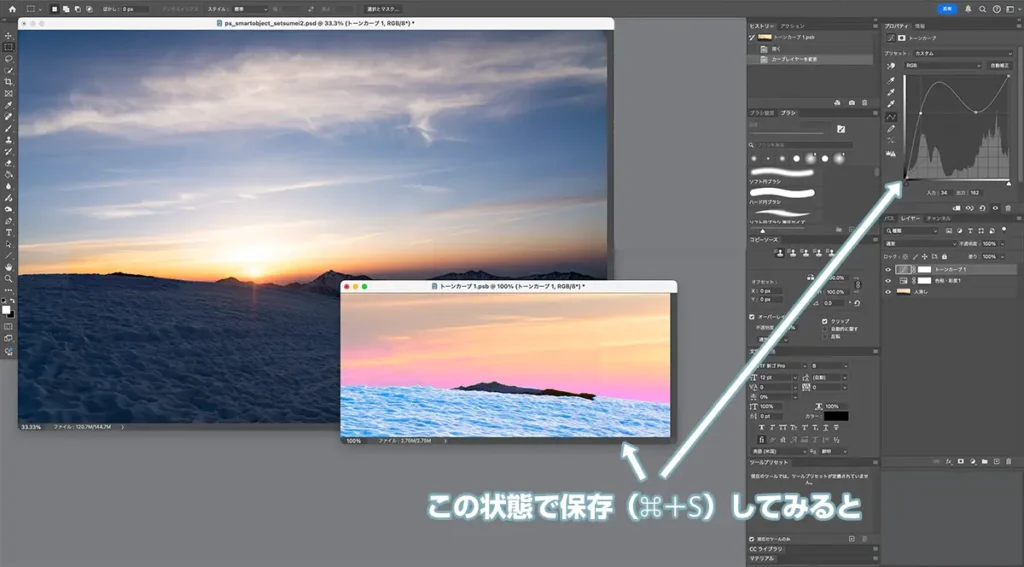
すると、元のメインファイル(親ファイル)に即座にその変更が反映されます。これが「カプセルの中身を書き換える」という操作です。
スマートオブジェクトのデメリット・注意点
メリットがあればデメリットも存在するのがこの世の掟。両方ない方が怪しい。ちゃんとスマートオブジェクトにもデメリットがあります。しっかり把握して使いましょう。
直接ピクセル編集ができない
スマートオブジェクトはカプセルに封印されているので、ブラシで直接塗ったり消しゴムで消したりといったピクセル操作ができません。
やろうとすると「スマートオブジェクトは直接編集できません」という警告が出ます。これで詰まる人は結構多いです。
解決方法は2つ。スマートオブジェクトを解除(ラスタライズ)してから編集するか、スマートオブジェクトのままにしておいてその上に新しいレイヤーを作って作業するかです。後者の方が非破壊のままいけるのでおすすめです。
データが重くなる
カプセルの中にオリジナルデータを丸ごと保持しているぶん、通常のレイヤーよりファイルサイズが大きくなります。
レイヤーの記事でも言いましたが、データが重いと開く・保存するだけで時間を食います。スマートオブジェクトを多用しすぎると同じ問題が起きます。
レタッチが一段落したら不要なスマートオブジェクトはラスタライズして軽くするか、作業が完全に終わったタイミングで画像を統合するのがスマートな使い方です。
複雑になる
リンク型でスマートオブジェクトを使ってる場合、ファイルが最低2個は存在します。メインのファイルとスマートオブジェクトのリンク先。これは両方管理する必要があり、フォルダを変えたりしたときには再リンクが必要になります。
そのプロジェクトが進行中は集中してるだろうしファイルは把握できると思いますが、半年後、1年後とかにいじる必要が出てきた時にちょっと混乱する可能性があります。
レタッチをやってると路面・被写体・背景でそれぞれ1個、合計3個のスマートオブジェクトを組み合わせてたりするのはざらだし、もっと多く使ったりもします。ファイル管理も同時に進行する必要があります。
スマートオブジェクトへの変換方法
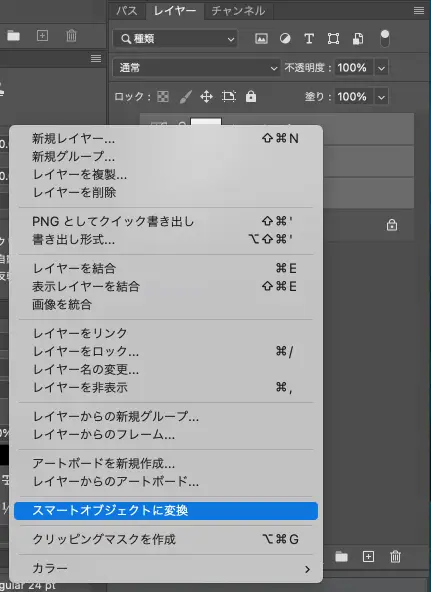
変換方法は3つあります。どれでも同じ結果になるので使いやすい方法を覚えてください。
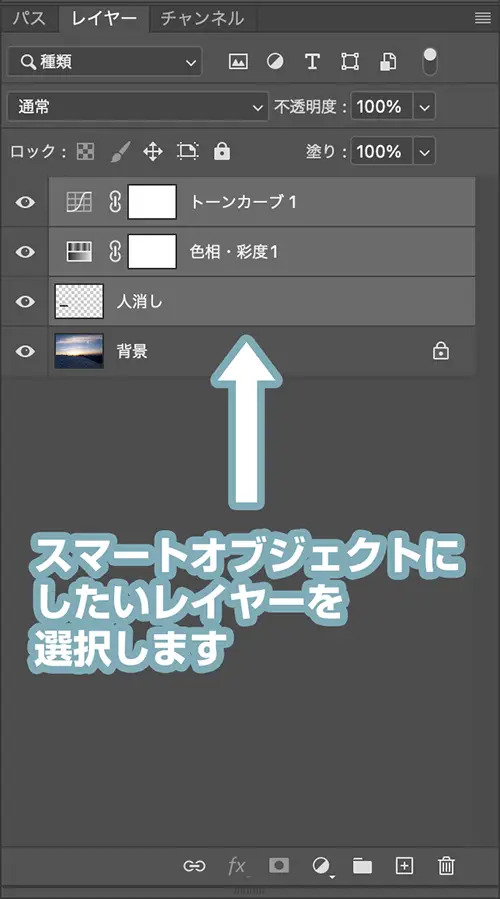
方法① レイヤーパネルで右クリック
レイヤーパネルで変換したいレイヤーを右クリック→「スマートオブジェクトに変換」を選択します。一番簡単な方法です。
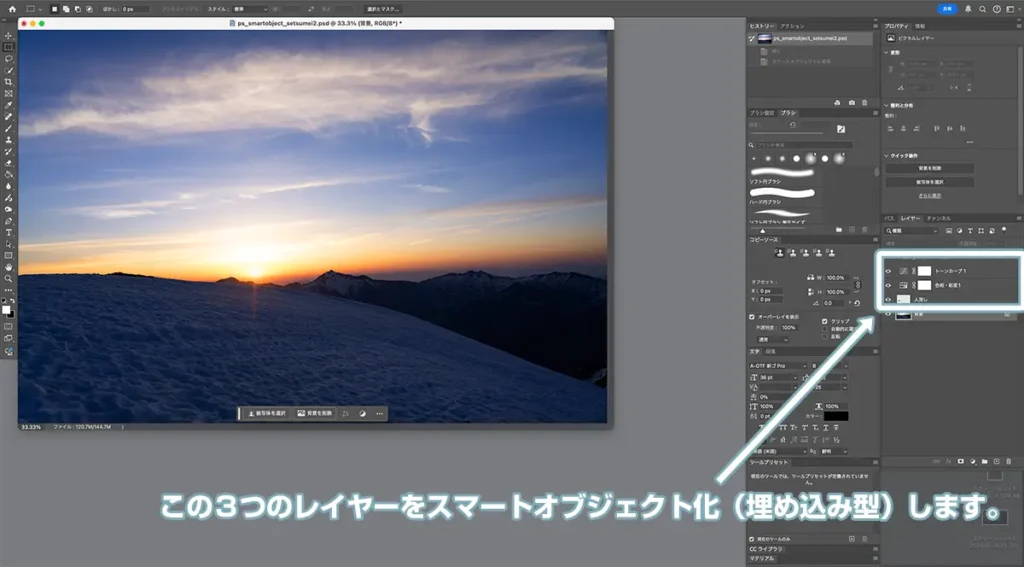
方法② メニューから
上のメニュー「レイヤー」→「スマートオブジェクト」→「スマートオブジェクトに変換」から変換できます。
方法③ 配置する時に自動でスマートオブジェクトにする
「ファイル>埋め込みを配置」で画像を配置すると、最初からスマートオブジェクトとして配置されます。外部の画像素材を使う時はこれが一番スムーズです。
どの方法でも変換できたらレイヤーパネルのサムネイル右下にアイコンが表示されているか確認してください。これが出ていれば変換成功です。
スマートフィルターの使い方
スマートフィルターはスマートオブジェクトに変換してからフィルターをかけるだけです。特別な操作は必要ありません。
手順
①レイヤーをスマートオブジェクトに変換する
②上のメニュー「フィルター」から任意のフィルターをかける(例:ぼかし>ぼかし(ガウス))
③レイヤーパネルのスマートオブジェクトの下に「スマートフィルター」という項目が追加される
これだけです。後からフィルターの数値を変えたい時はレイヤーパネルのスマートフィルターの名前をダブルクリックすれば設定画面が再度開きます。一時的にオフにしたい時はレイヤーの表示/非表示と同じ要領で目のアイコンをクリックするだけです。
「ぼかしをかけたけどやっぱり強度を変えたい」「シャープネスをかけすぎたかもしれない」という時に、スマートフィルターがあるかどうかで作業のやりやすさが全然違います。
一発で決めるより、後から微調整する前提で組んだ方が結果が安定するからです。
僕は仕事でレタッチする場合、ぼかしやシャープネスは100%スマートフィルターでかけます。
後からやり直せる安心感があるので、迷った時とりあえず埋め込み型でもいいのでスマートオブジェクトに変換してからフィルターをかける習慣をつけておくといいです。
スマートオブジェクトを解除する方法(ラスタライズ)
ラスタライズとは通常のレイヤーに戻すことを言います。
作業が終わってデータを軽くしたい時や、直接ピクセル編集が必要になった時はスマートオブジェクトを解除(ラスタライズ)します。
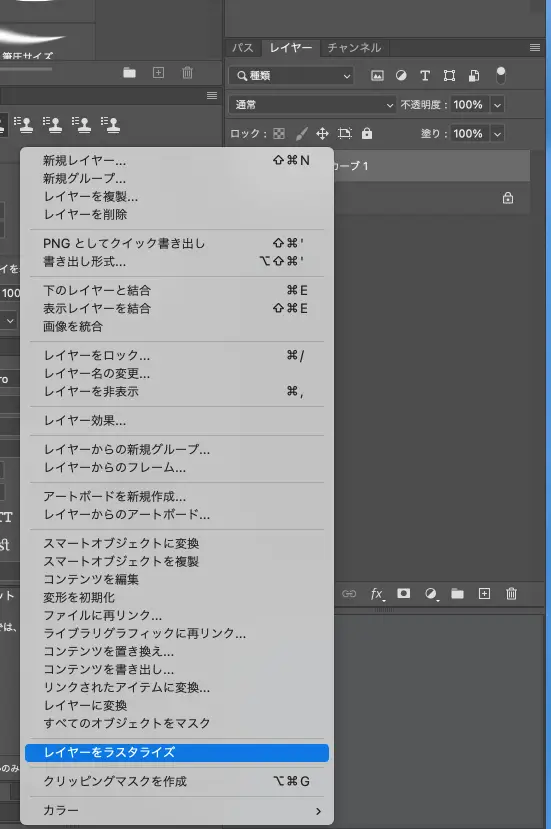
方法はレイヤーパネルで対象のレイヤーを右クリック→「レイヤーをラスタライズ」を選択するだけです。
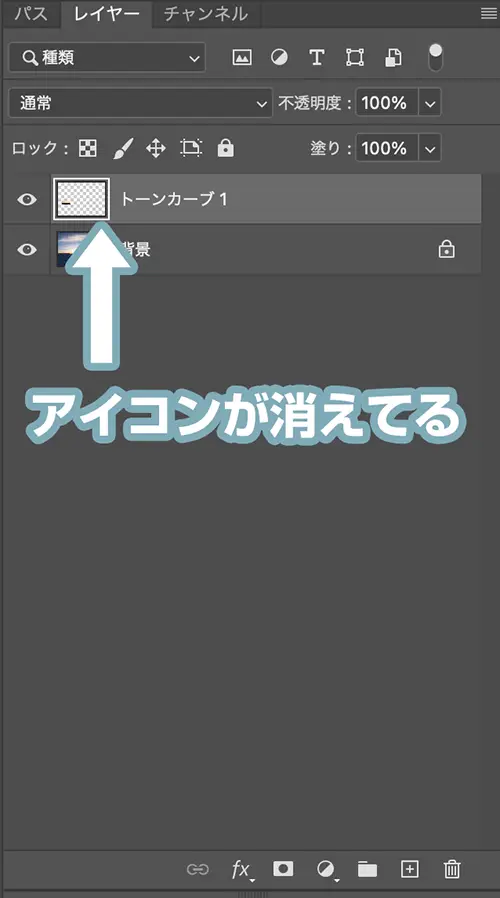
ただし注意点が2つあります。
1つ目はラスタライズすると元に戻せないということです。カプセルが開いてオリジナルデータが通常のピクセルレイヤーになるので、その時点でのサイズや状態が確定します。やり直しがきかなくなるのでタイミングには注意してください。
2つ目はスマートフィルターも同時に消えるということです。ラスタライズするとスマートフィルターの情報も失われます。フィルターの数値が確定してからラスタライズするようにしてください。
ひげおの場合、レタッチが完全に終わって納品直前や書き出し前のタイミングでまとめてラスタライズ→統合という流れが多いです。作業中はスマートオブジェクトのままにしておいて、最後に軽くする。これが一番事故が少ないです。
まとめ
今回はPhotoshopのスマートオブジェクトについて解説しました。最後におさらいします。
レイヤーを理解したら次はスマートオブジェクト、という順番で覚えていくとPhotoshopの非破壊編集がかなり強くなります。
「今さら聞けないPhotoshopの基本のキ!『レイヤー』をちゃんと理解する」こちらとセットで読むと理解が深まると思います。
最初は「とりあえずスマートオブジェクトに変換してからフィルターをかける」という習慣だけつけておけばOKです。使っているうちに自然と使いどころがわかってきます。
では、次回もまたPhotoshopかカメラの話題を紹介します!
