

どうもこんにちは!!プロカメラマンであり、このブログを運営してるひげおです!
最近はAIに仕事とられてますが何とか共存したい。
ひげおは20年以上、広告写真をメインに撮影する業界で働いてきました。
このシリーズは写真を始めてみたい!写真に興味を持ち始めた!撮影からレタッチまでやってみたい!そんな初心者さん向け、または写真に馴染みはないけどブログ運営で必要!と言う方に、ひげおが働きながら獲得した知識を紹介しています。
最近はPhotoshopと言いつつ「ブログ運営に関連した画像の知識」みたいな投稿が多かったですが今日はガッツリPhotoshopの機能の話です。
写真から不要なものを消すと何が変わるか
写真から不要なものを消す、いわゆる「消しレタッチ」。これができると写真のクオリティが一気に上がります。
この写真はこれを見せたい、これを伝えたい。せっかく意図通りに撮ったのに、地面に落ちているゴミが目に入ったり。そういう余計な情報が見た人の印象から「見せたいもの、伝えたいこと」を遠ざけてしまいます。そういう撮れてしまった余計な情報を消せるかどうかで、写真の意図の伝わり方は大きく変わります。
今回はこの写真を使って説明します。雪原に人の影が写り込んでいます。これが今日のレタッチの元画像です。
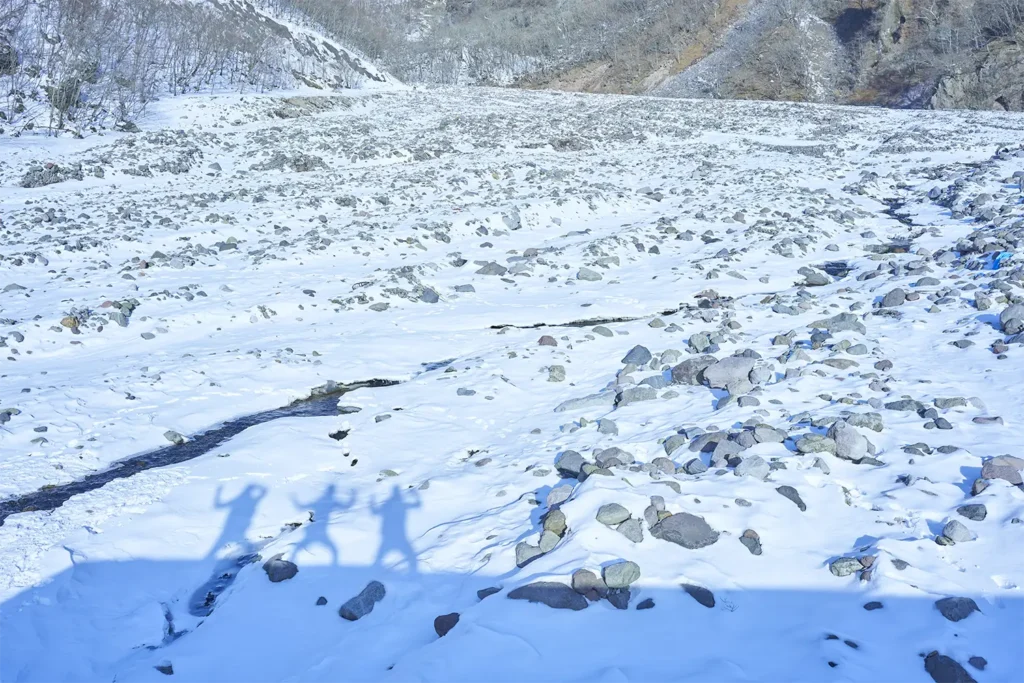
ちなみに一番右がひげおです・・・
これを4つの方法で消してみました。仕上がりと所要時間を比較しながら解説していきます。
Photoshopで写真の不要なものを消す方法は4つある
- スポット修復ブラシツール:塗るだけで自動で消してくれる。一番手軽。
- 修復ブラシツール:参照元を自分で指定して消す。スポット修復ブラシの上位版。
- スタンプツール:参照元をそのままコピーして貼り付ける。古くからある定番ツール。
- 生成塗りつぶし(AI):AIが周囲の文脈を読んで再生成する。一番自然な仕上がりになることが多い。
どれを使えばいいかは消したい対象や背景によって変わります。それぞれの使い方と特徴を順番に解説していきます。
修復ブラシ系の使い方(スポット修復ブラシ・修復ブラシ)
スポット修復ブラシツール
いつからあったのか覚えてませんがいつの間にか登場してた修復ブラシシリーズ。初期の頃は本当に使い物にならないくらい精度が悪かったですが、それが時が経ち、今や4つの中で一番手軽で信頼できるツールです。
消したい部分の上をブラシで塗るだけ。参照元を指定する必要がなく、Photoshopが自動で周囲のテクスチャを読み取って補完してくれます。

ツールバーからアイコンを選択するか、キーボードの「J」で選択できます。
消したい、不要なものの上をそのまま塗るだけです。今回の雪原の影はこうなりました。レタッチ後↓
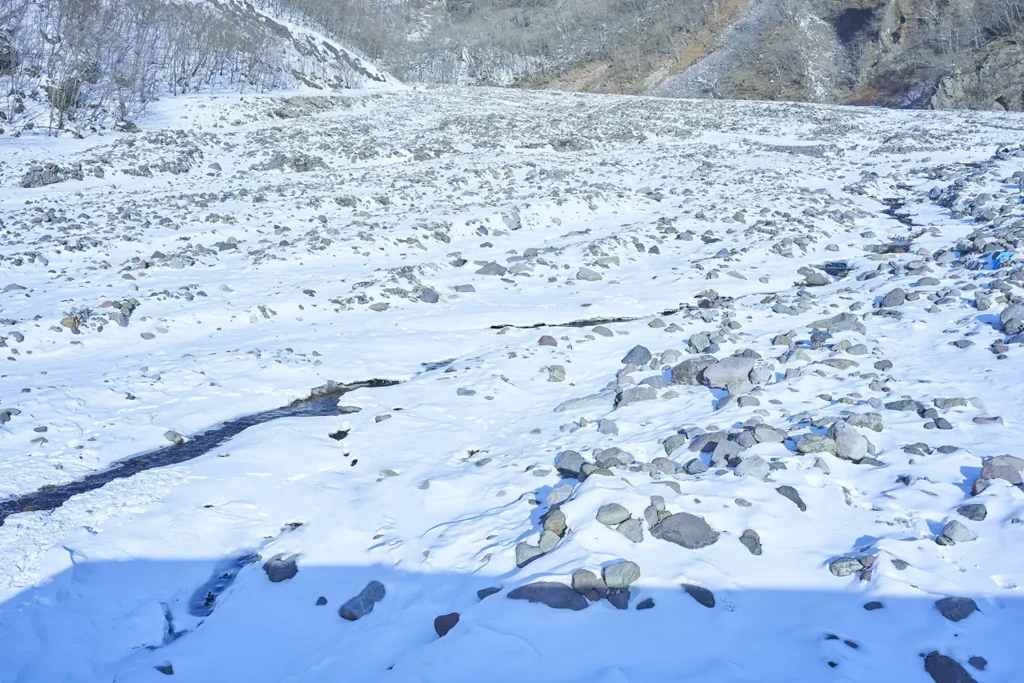
約30秒で完了しました。きれいに消えています。背景が比較的均一な場合はこれだけで十分なことがほとんどです。
修復ブラシツール
スポット修復ブラシと似ていますが、こちらは参照元を自分で指定します。「ここの質感をあそこに使って消して」という指示を自分で出すイメージです。

スポット修復ブラシツールを長押しすると選択できるようになります。
使い方は「option(alt)+クリック」で参照元を指定してから、消したい部分を塗ります。
参照元の選び方が仕上がりを左右するので、スポット修復ブラシより少し慣れが必要です。レタッチ後↓
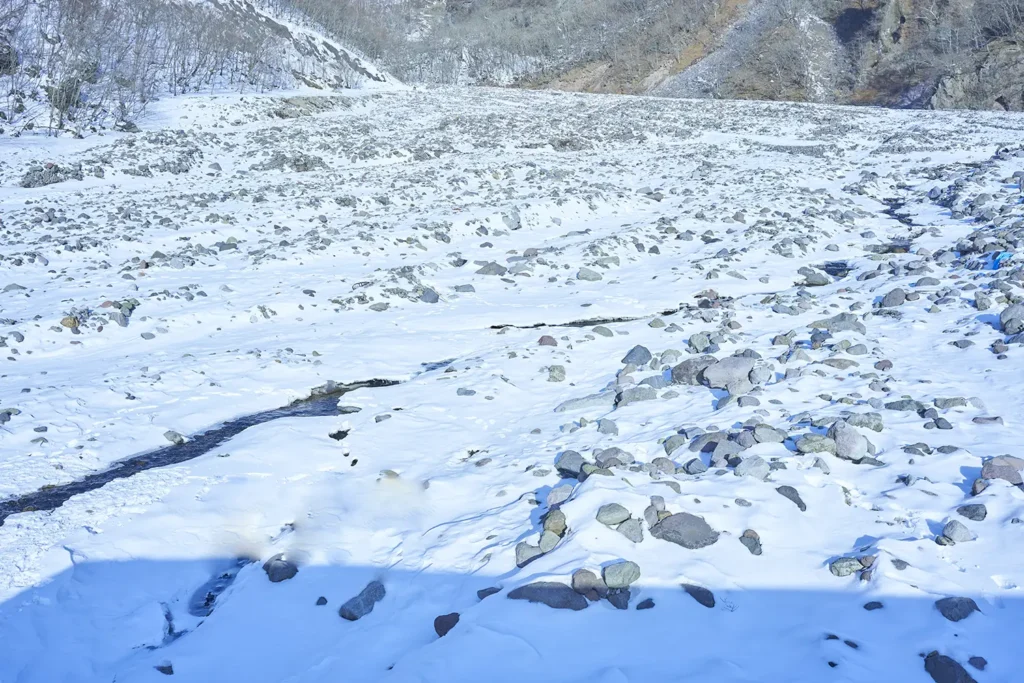
これは約1分。今回の作例では左下にうっすら跡が残りました。これは雑にやったせいもあります。参照元を丁寧に選べばもっときれいに仕上がります。
スタンプツールの使い方
古くからあるPhotoshopの定番ツール。
修復ブラシ系と違うのは、参照元をそのままコピーして貼り付けるという点。
周囲との色や明るさを自動で馴染ませる処理が入らないので、より細かいコントロールができます。昔はこれが消し込み系ツールのエースでした。色々技も編み出して相当使い込んだと思います。ユーザーの実力が出るツールとも言えます。

ツールバーからアイコンを選択するか、キーボードの「S」で選択できます。
修復ブラシと同様に「option(alt)+クリック」で参照元を指定してから、消したい部分を塗ります。レタッチ後↓
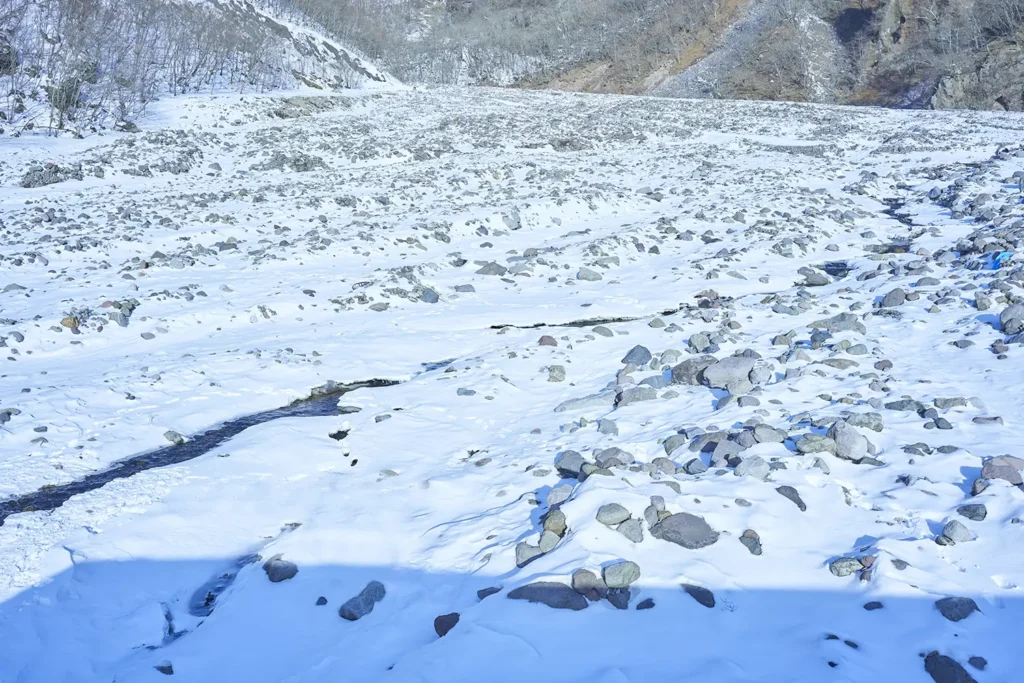
今回は全部同条件で一回勝負だから・・・スタンプは本当は優秀だから・・・お世話になったから。でもごめん!
これも約1分。今回の作例ではスポット修復ブラシとほぼ同クオリティの仕上がりになりました。
スタンプツールは昔からあるだけあって使い慣れているプロも多いです。ひげおも20年以上はお世話になってます。慣れると修復ブラシ系よりコントロールしやすい場面もあるので、両方使えると強いです。
生成塗りつぶし(AI)の使い方
PhotoshopのAI機能「生成塗りつぶし」を使った方法です。他の3つと根本的に発想が違って、不要なものを消すというよりAIが「そこに何があったはずの何か」を判断して再生成するイメージです。
使い方はとてもシンプル。
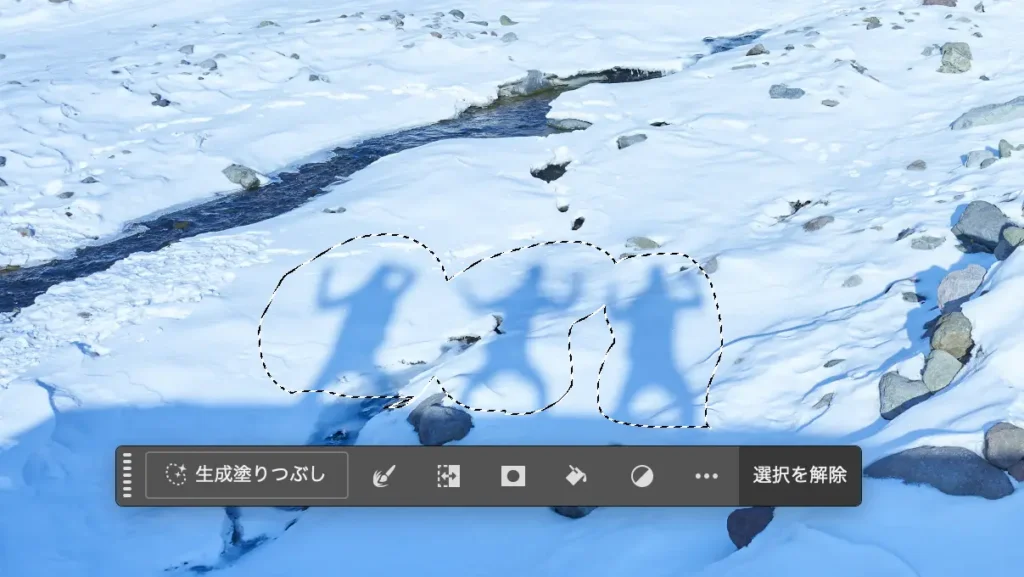
- なげなわツールなどで消したい部分をざっくり選択します。
- 下に出てくるバーの「生成塗りつぶし」をクリックします。
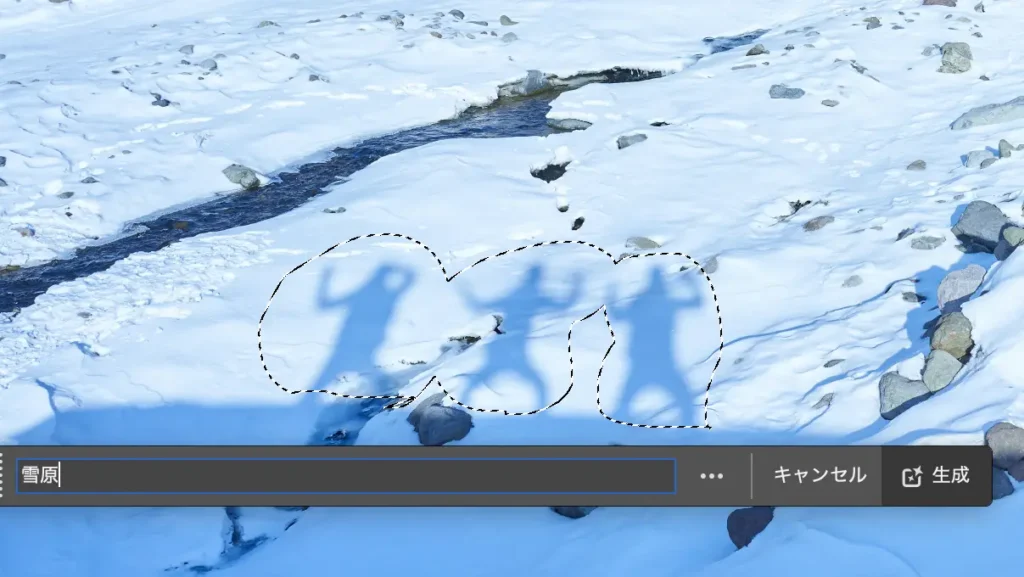
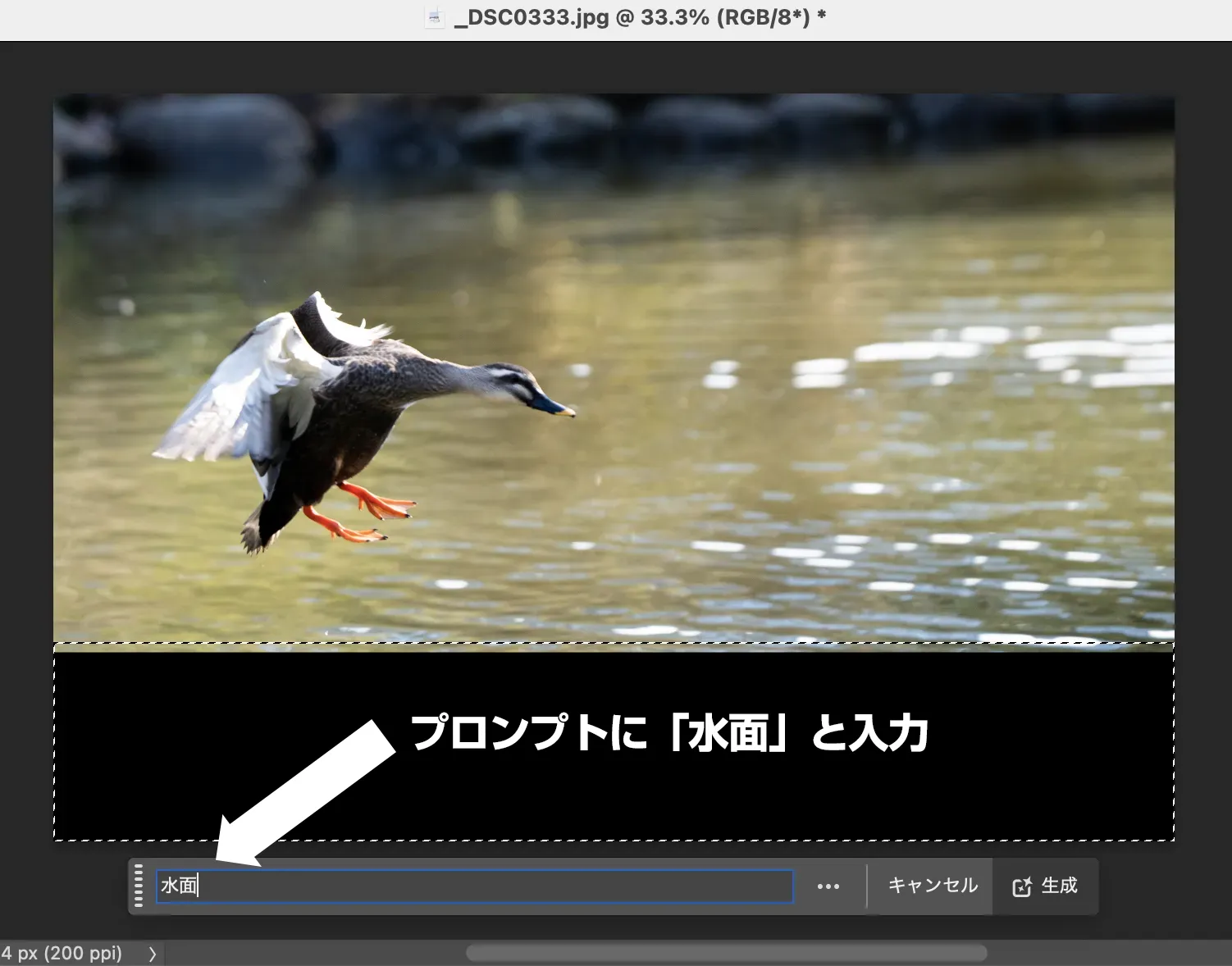
- プロンプト入力欄に背景の内容を入力して「生成」をクリックします。今回は「雪原」と入力しました。プロンプトは空欄でも生成されます。
レタッチ後↓
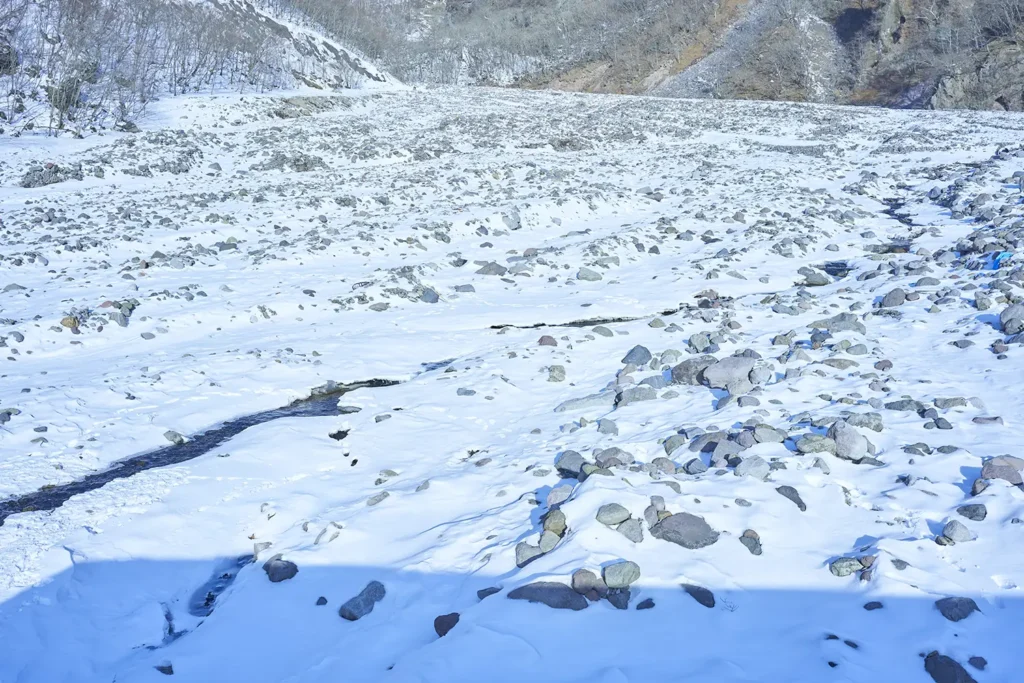
約2分30秒。4つの中で一番自然な仕上がりになりました。雪面のテクスチャの馴染み方が他のツールと明らかに違います。
一番時間がかかってるようですが、何をやってもこれくらいの時間でできます。今回は超絶簡単な処理なので上3つが有利ですね。逆に上3つで10分〜20分かかってもできないような処理も生成塗りつぶしなら同じくらいの時間でできます。
正直大好きです。
初めて使った時に「15年くらい前にこの機能があったら人生変わったのに。」って思ったほどです。
自分でも意味はわかりません。
途中、小出しで言いましたが今回の比較は、他の3つは簡易的にやっています。
このくらいの処理なら丁寧に作業すればスタンプやスポット修復ブラシでも同等の仕上がりになります。あくまで参考程度に見てもらえれば。
生成塗りつぶしについてはこちらの記事で詳しく解説しています。
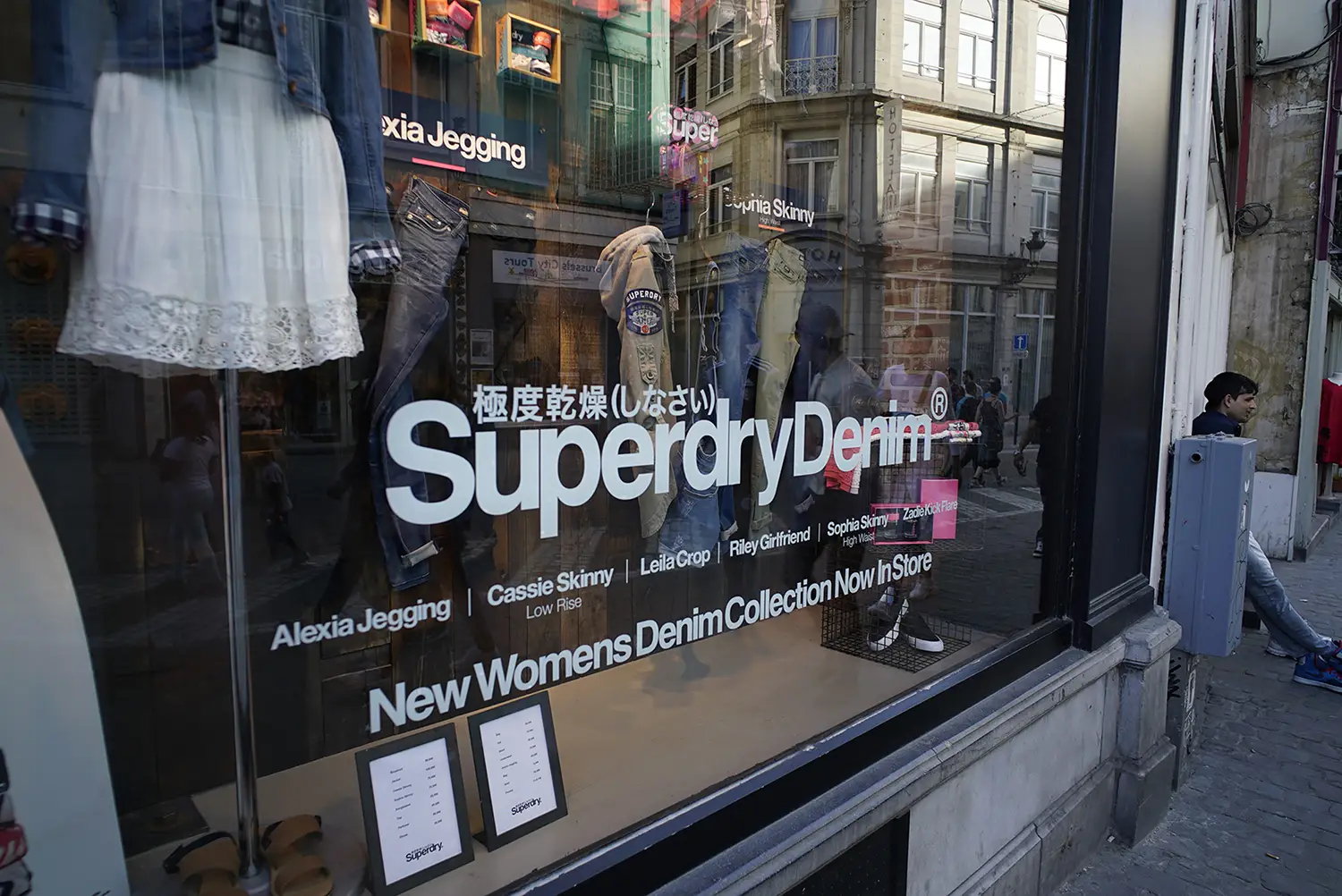
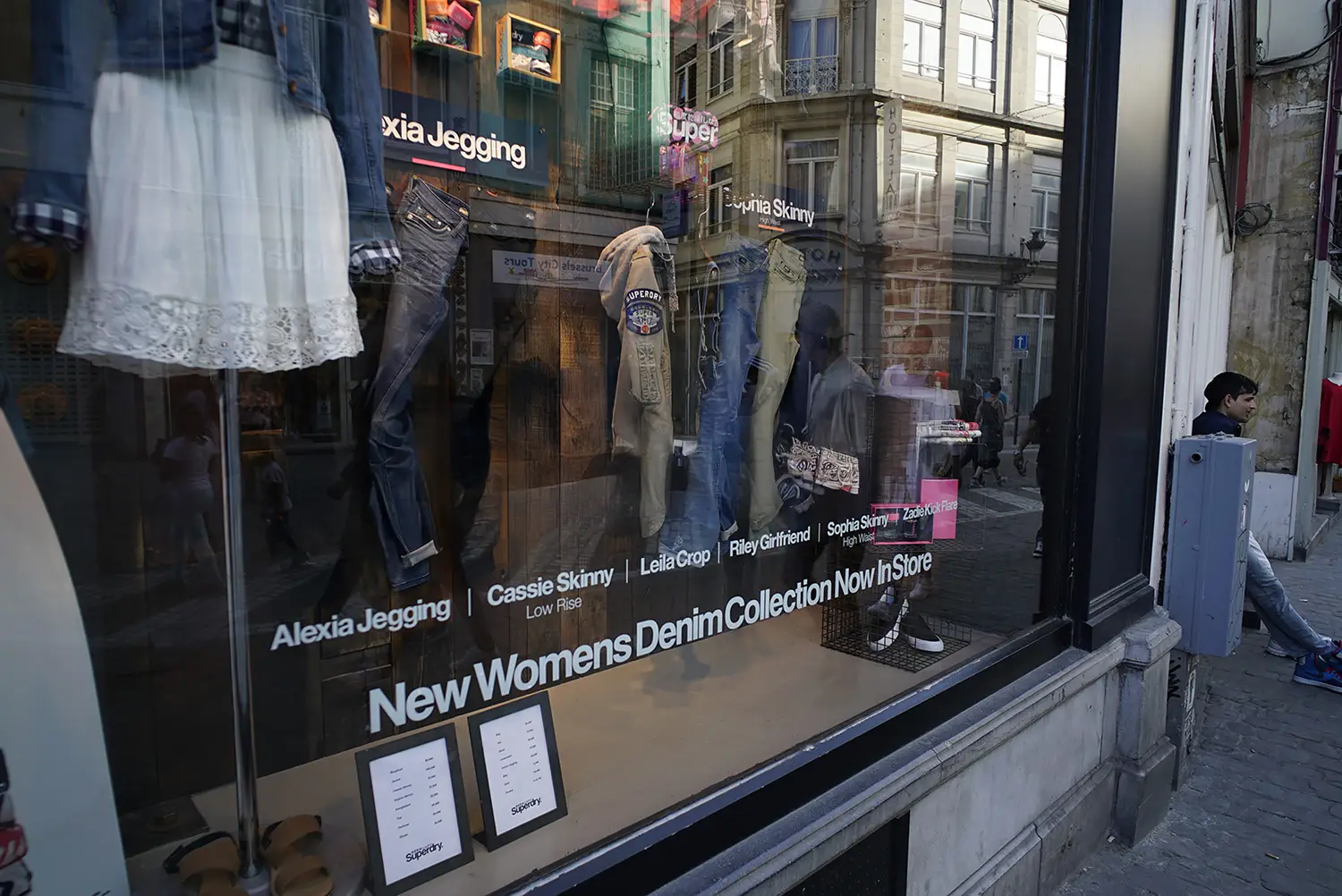
生成塗りつぶしが威力を発揮するのは
こういう複雑な画像の時は生成塗りつぶし様様です。

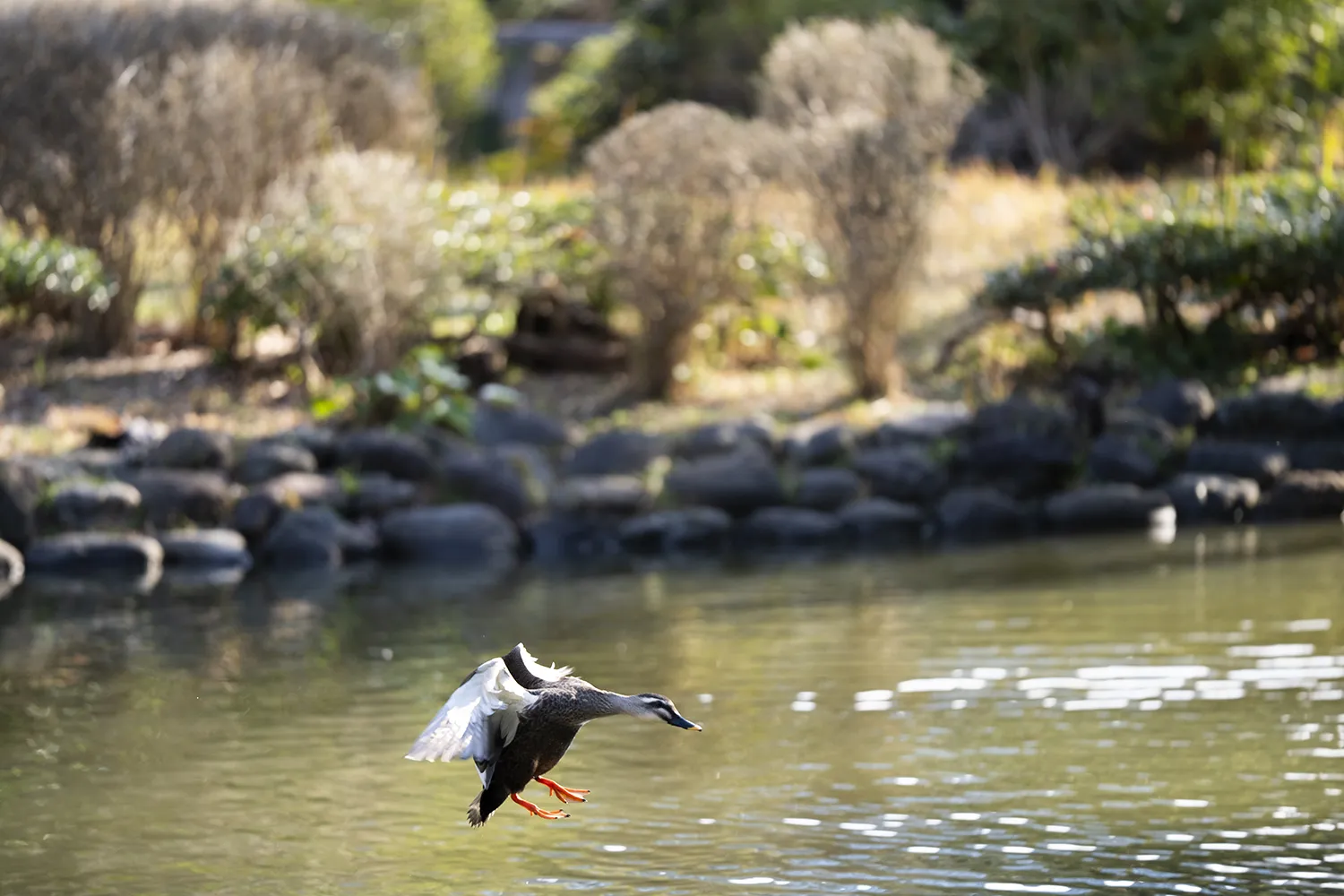
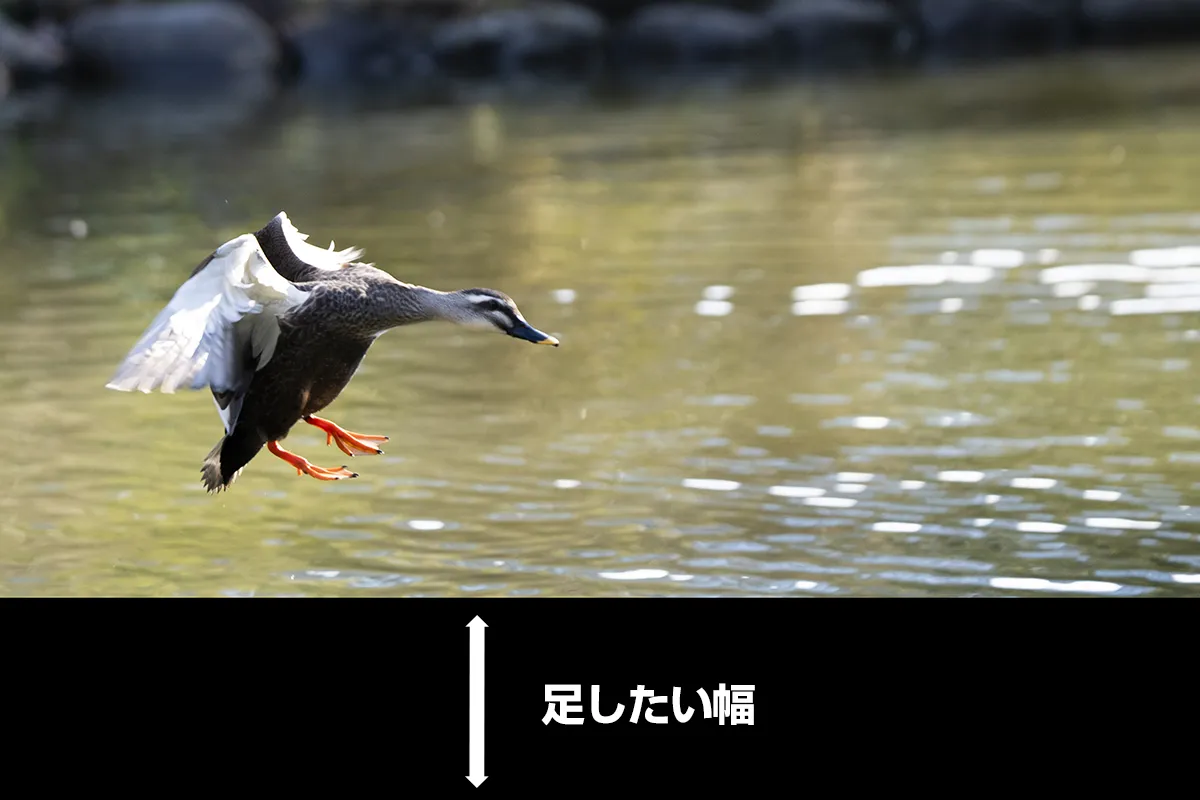
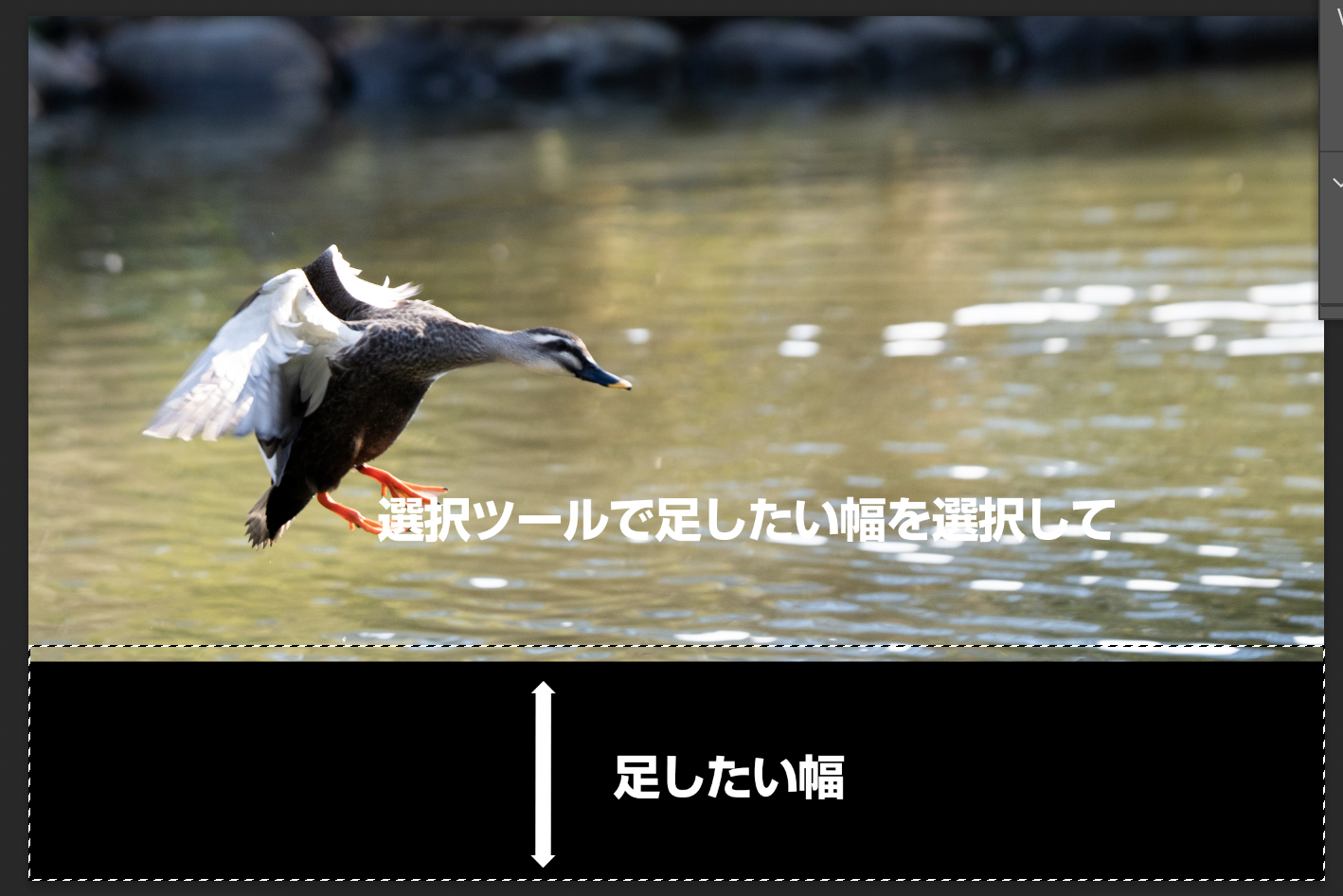
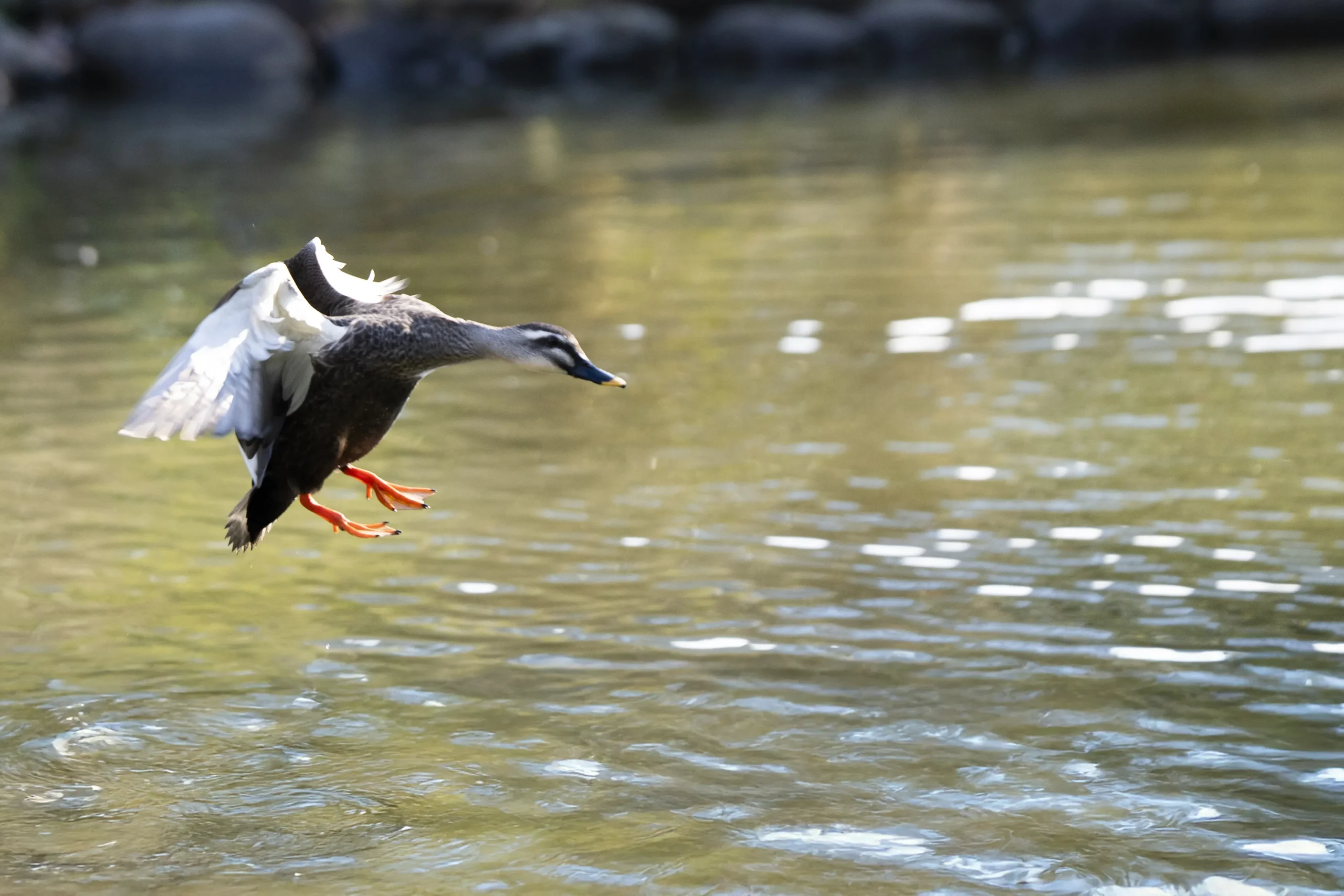
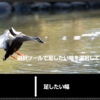
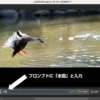
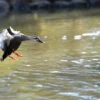
「Canvaには限界がある。ブログを本気で育てたい人がPhotoshop生成AIを選ぶ理由」で紹介した、以下の画像のように撮った写真の背景を自然に足したい時などに重宝しています。
結局どれを使えばいい?使い分けのまとめ
4つのツールを使ってみた結果をまとめます。
| ツール | 難易度 | 所要時間 | 向いてる場面 |
|---|---|---|---|
| スポット修復ブラシ | ★☆☆ | 短い | 小さいゴミ・シミ・単純な背景 |
| 修復ブラシ | ★★☆ | 中 | 参照元を細かく指定したい時 |
| スタンプ | ★★☆ | 中 | 細かいコントロールが必要な時 |
| 生成塗りつぶし | ★☆☆ | 中〜長 | 複雑な背景・大きい範囲を消す時 |
ひげおの場合、まずスポット修復ブラシで試して、うまくいかなければスタンプに切り替えるという流れが多いです。修復ブラシはスポット修復ブラシで対応できない細かい箇所に使う感じ。
正直なところ、最近は生成塗りつぶしの精度が上がってきたので、大きい範囲を消す時はほぼAIに任せています。スタンプとスポット修復ブラシは細かい仕上げ用という位置づけになってきました。
どのツールも一長一短があるので、結局は使い慣れることが大事です。いろいろ試してみてください。
まとめ
今回はPhotoshopで不要なものを消す4つの方法を紹介しました。最後にポイントをおさらいします。
最初はどのツールを使えばいいか迷うと思いますが、使っていくうちに「この場面はこれ」という感覚が掴めてきます。
Photoshop初心者の人は、まず「スポット修復ブラシ」だけ覚えれば大抵の写真は対応できます。
では、良い写真・レタッチライフを!ひげおでした!
